
Excelを使っていて、「この作業、もっと簡単にできないかな?」と思ったことはないでしょうか。
関数を調べてもよく分からない。
どのグラフを使えばいいか迷う。
毎月同じ作業を繰り返している。
そんなときに役立つのがChatGPTです。
ChatGPTというと文章作成や質問への回答に使うイメージが強いかもしれませんが、Excelの作業について相談したり、Excelファイルを読み込ませてデータを分析したりすることもできます。
ただ、「実際の仕事では何ができるの?」「Excelに詳しくなくても使える?」
という疑問もあると思います。
そこで今回は、仕事でよくありそうな4つのケースを実際にChatGPTで試してみました。
- Excelファイルを読み込んで内容を分析する
- やりたいことを説明してExcel関数を教えてもらう
- データに適したグラフを考えてもらう
- 毎月繰り返しているExcel作業の効率化を相談する
Excel初心者の方にも分かるように、実際のやり取りを交えながら紹介します。
ChatGPTをExcelで使うと何ができる?
ChatGPTをExcelで活用する方法は、大きく分けると2つあります。
1つ目は、Excelについて質問する使い方です。
たとえば、
「この条件に合うExcel関数を教えて」「このデータならどんなグラフがいい?」
と日本語で相談できます。
2つ目は、ExcelファイルそのものをChatGPTにアップロードして分析してもらう使い方です。
表の内容を確認してもらったり、集計や分析について相談したりできます。
さらに、使い方を一歩進めると、
「このExcel作業そのものをもっと効率化できない?」
という業務改善の相談もできます。
今回は、この違いが分かるように4つのケースで検証しました。
①Excelファイルを読み込ませてデータを分析する
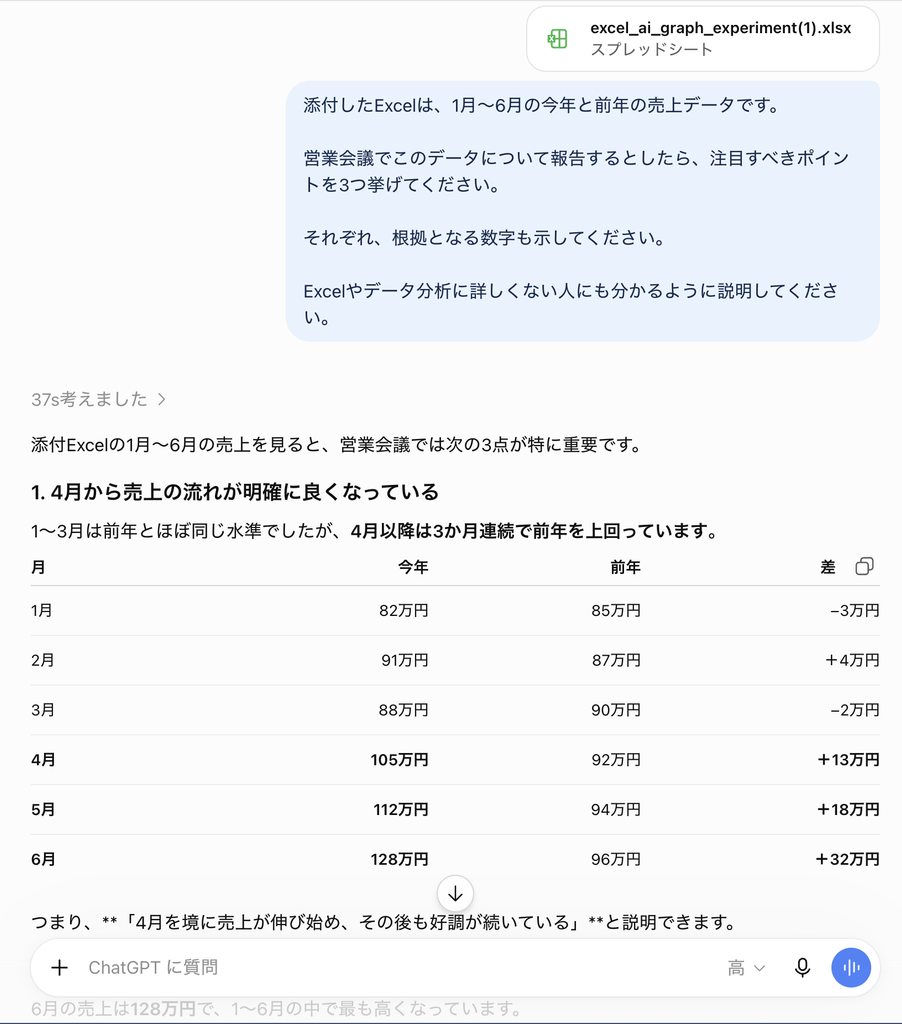
まず試したのは、ExcelファイルをChatGPTにアップロードして分析してもらう方法です。
Excelで売上データなどを受け取ったとき、
「数字は並んでいるけれど、どこを見ればいいのか分からない」ということがあります。
そんなときは、ExcelファイルをChatGPTにアップロードして、内容について質問できます。
ポイントは、単に「このExcelを分析して」と頼むだけではなく、
何を知りたいのかも一緒に伝えることです。
たとえば、
このExcelファイルの売上データを確認してください。
売上の傾向や、特に注目した方がよいポイントを、Excel初心者にも分かるように説明してください。
という聞き方ができます。
ChatGPTにExcelファイルを渡すことで、表を自分で一つずつ確認しながら考えるのではなく、データを見るための最初の手掛かりを作ってもらえるのが便利です。
ただし、AIの分析結果が必ず正しいとは限りません。
仕事で使う場合は、元データと照らし合わせて、数字や計算結果に間違いがないか確認することが大切です。
②やりたいことを日本語で説明してExcel関数を作ってもらう
Excelを使っていると、「やりたいことは分かっているけれど、どの関数を使えばいいのか分からない」
という場面がよくあります。そこで今回は、
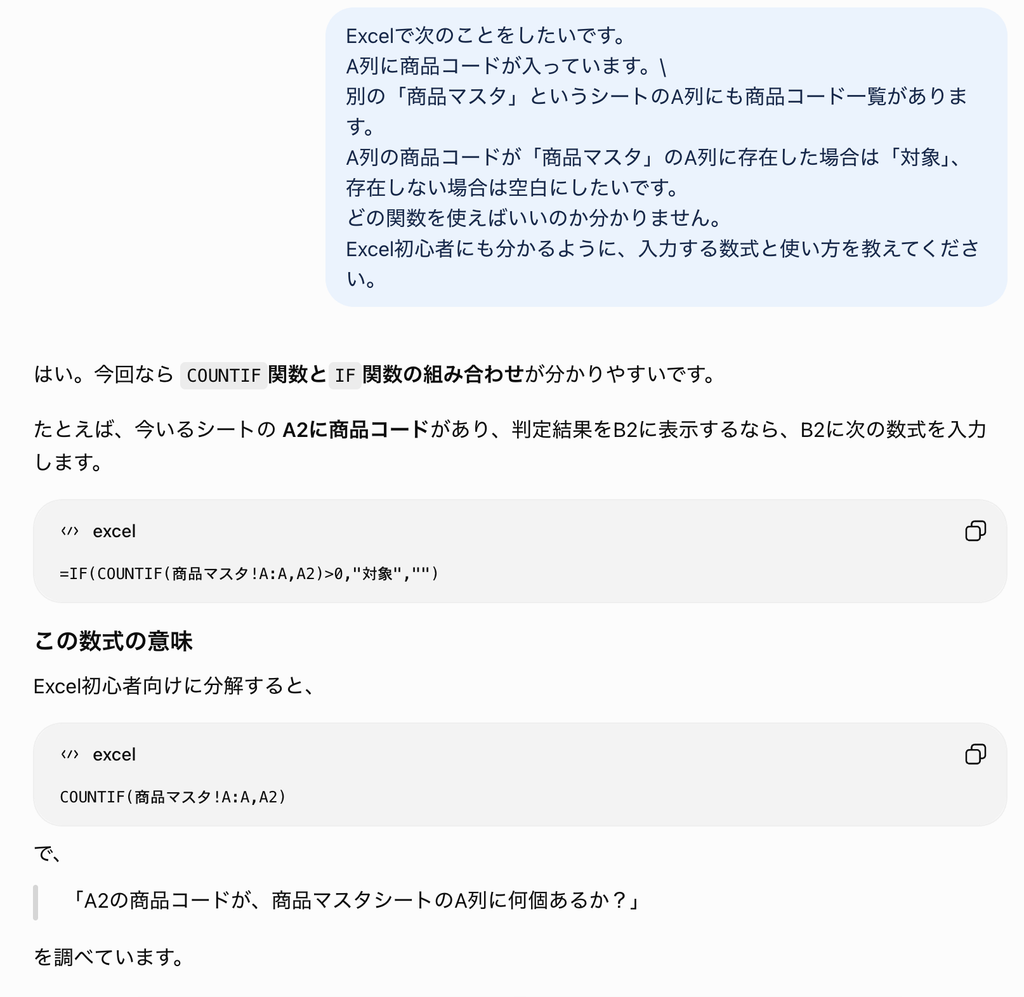
「A列の商品コードが、別シートの商品マスタに存在したら『対象』と表示したい」
という作業をChatGPTに相談しました。

するとChatGPTは、COUNTIF関数とIF関数を組み合わせた数式を提案しました。
=IF(COUNTIF(商品マスタ!A:A,A2)>0,"対象","")さらに、「COUNTIFで商品マスタに商品コードが存在するか確認する」
「1個以上あればIFで『対象』と表示する」
というように、数式の意味も初心者向けに説明してくれました。
ここで重要なのは、自分で関数名を知っている必要がないことです。
「COUNTIFを使いたい」と考える必要はありません。
まず、
A列の商品コードが「商品マスタ」シートのA列にあれば「対象」、なければ空白にしたいです。Excel初心者にも分かるように数式を教えてください。
のように、Excelでやりたいことを日本語で説明するところから始められます。
これはExcelに詳しくない人にとって、ChatGPTを使う大きなメリットだと感じました。
関数を質問するときのコツ
ChatGPTにExcel関数を相談するときは、
「どの列に何が入っているか」「何を条件にするか」「最終的に何を表示したいか」
まで伝えると、より適切な数式を提案してもらいやすくなります。
また、商品コードのように「001234」と先頭に0が付くデータでは、数値と文字列の違いにも注意が必要です。
③データに適したグラフを提案してもらう
Excelでは、グラフを作ること自体はできても、
「どのグラフを選べば伝わりやすいのか?」で迷うことがあります。
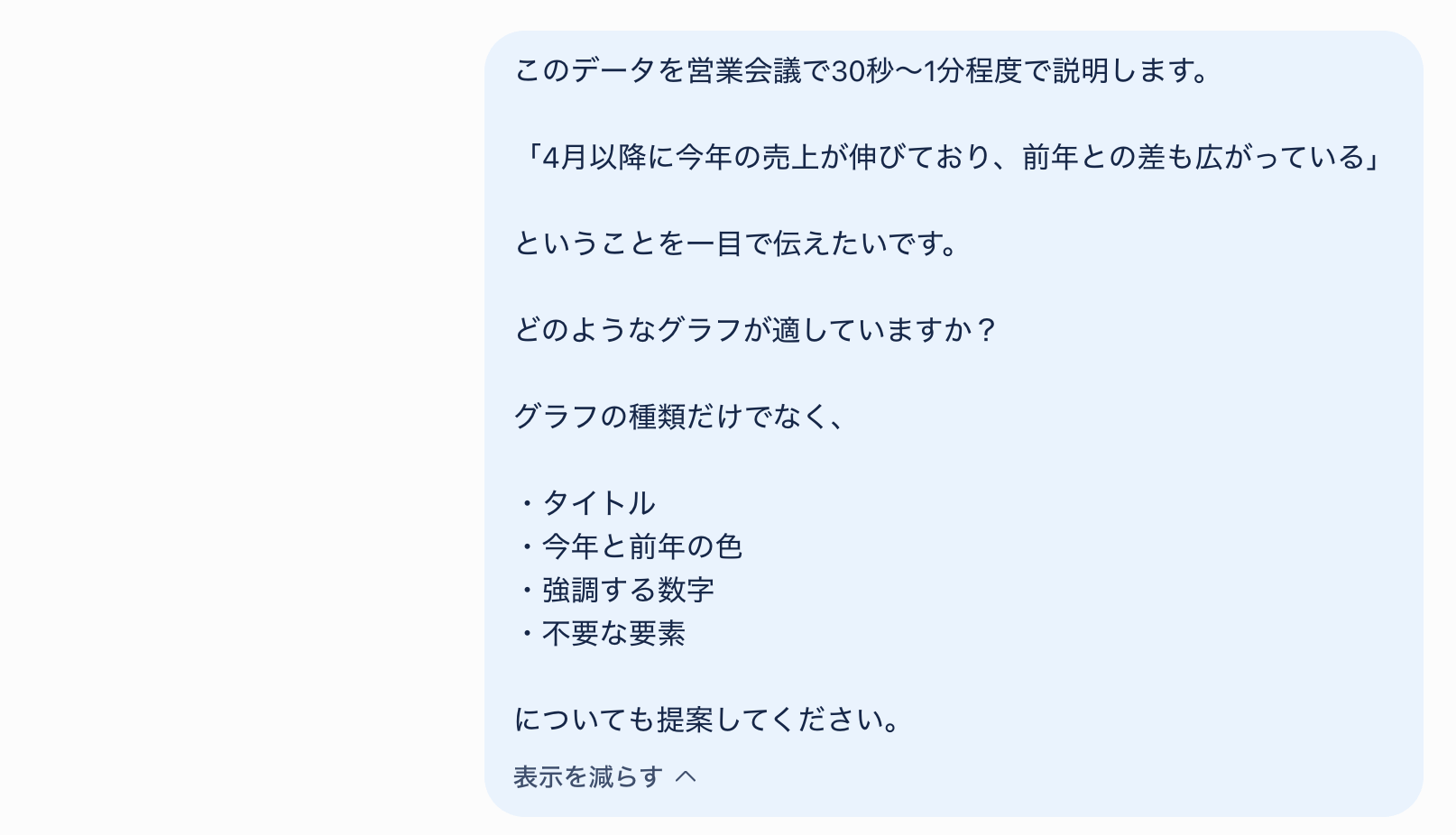
そこで、「営業会議で30秒〜1分程度で説明する」という条件を付けてChatGPTに相談しました。
今回伝えたい内容は、
「4月以降に今年の売上が伸びており、前年との差も広がっている」というものです。
ChatGPTにはグラフの種類だけでなく、
- タイトル
- 今年と前年の色
- 強調する数字
- 不要な要素
についても提案してもらいました。
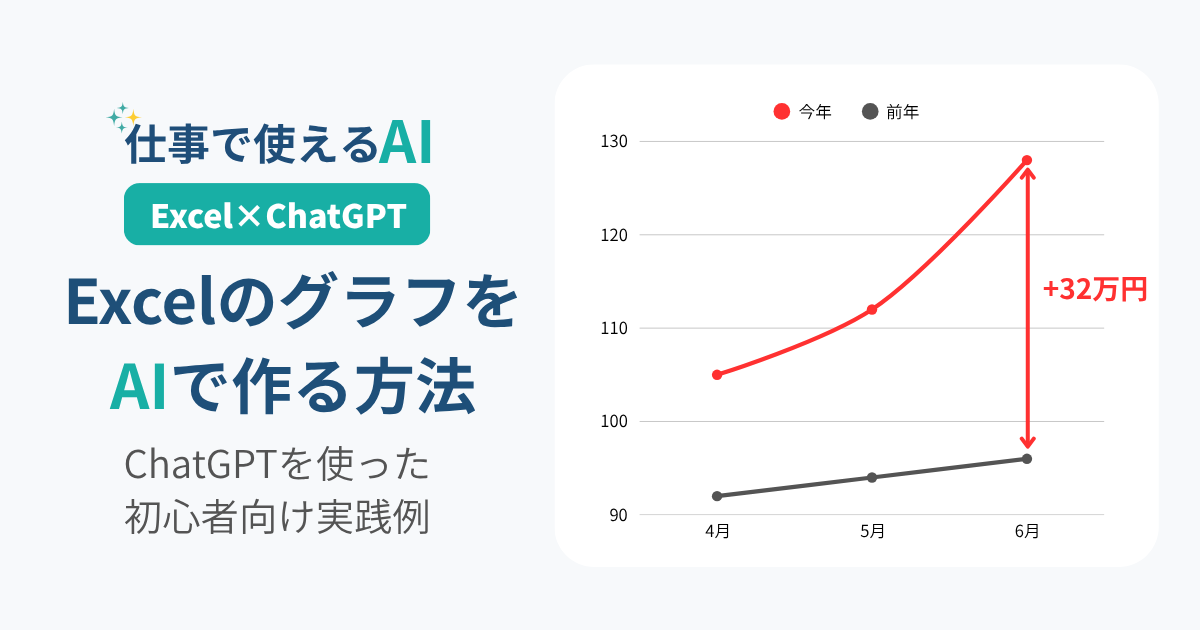
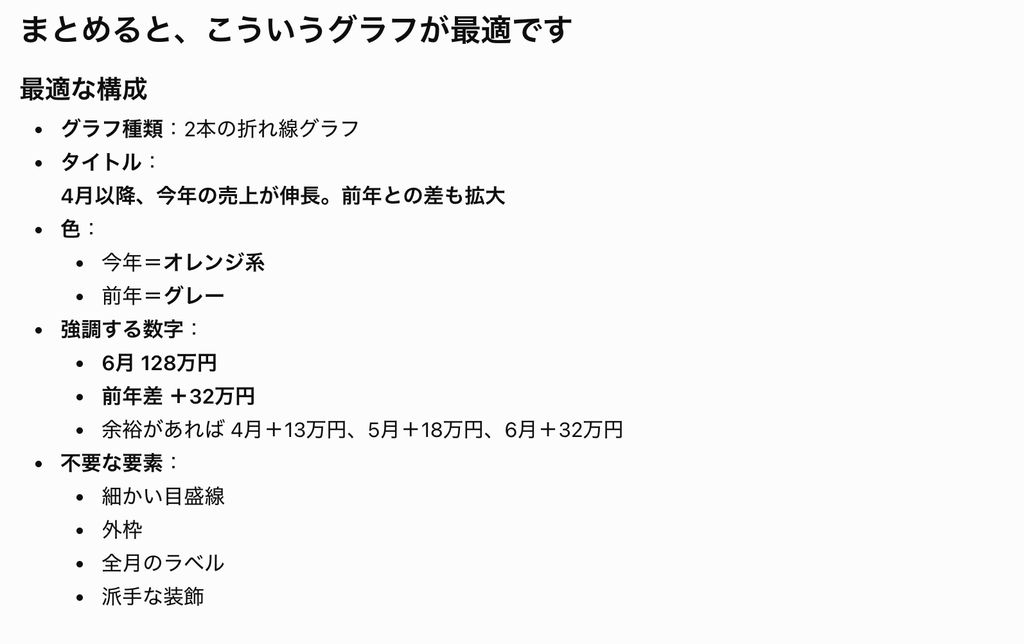
その結果、2本の折れ線グラフを使い、
今年=オレンジ系
前年=グレー
として、今年の売上を目立たせる案が提案されました。
さらに、
6月の売上128万円
前年との差+32万円
を特に強調することで、伝えたい内容を短時間で理解しやすくするという提案もありました。
これは単に「Excelでグラフを作る」という使い方とは少し違います。
ChatGPTに、「この数字から何を伝えたいのか」まで説明することで、
グラフの見せ方そのものを相談できます。
実際にChatGPTを使ってExcelのグラフを作成・改善した手順については、別の記事で詳しく紹介しています。
→ExcelのグラフをAIで作る方法|ChatGPTを使った初心者向け実践例
④毎月繰り返しているExcel作業の効率化を相談する
最後は、もう少し仕事に近い使い方を試しました。
たとえば、毎月Excelで次のような作業をしているとします。
- CSVファイルを開く
- 不要な列を削除する
- 商品別に売上を集計する
- 集計結果を別のExcelファイルに貼り付ける
- 前月から使っているグラフを更新する
1回ならそれほど大変ではなくても、毎月同じ作業を続けるとなると手間がかかります。
そこでChatGPTに、
仕事で毎月、Excelを使って同じ作業を繰り返しています。
この作業をもっと効率化する方法はありますか?
Excelにはあまり詳しくありません。初心者でも実行しやすい方法から順番に提案してください。
と相談しました。
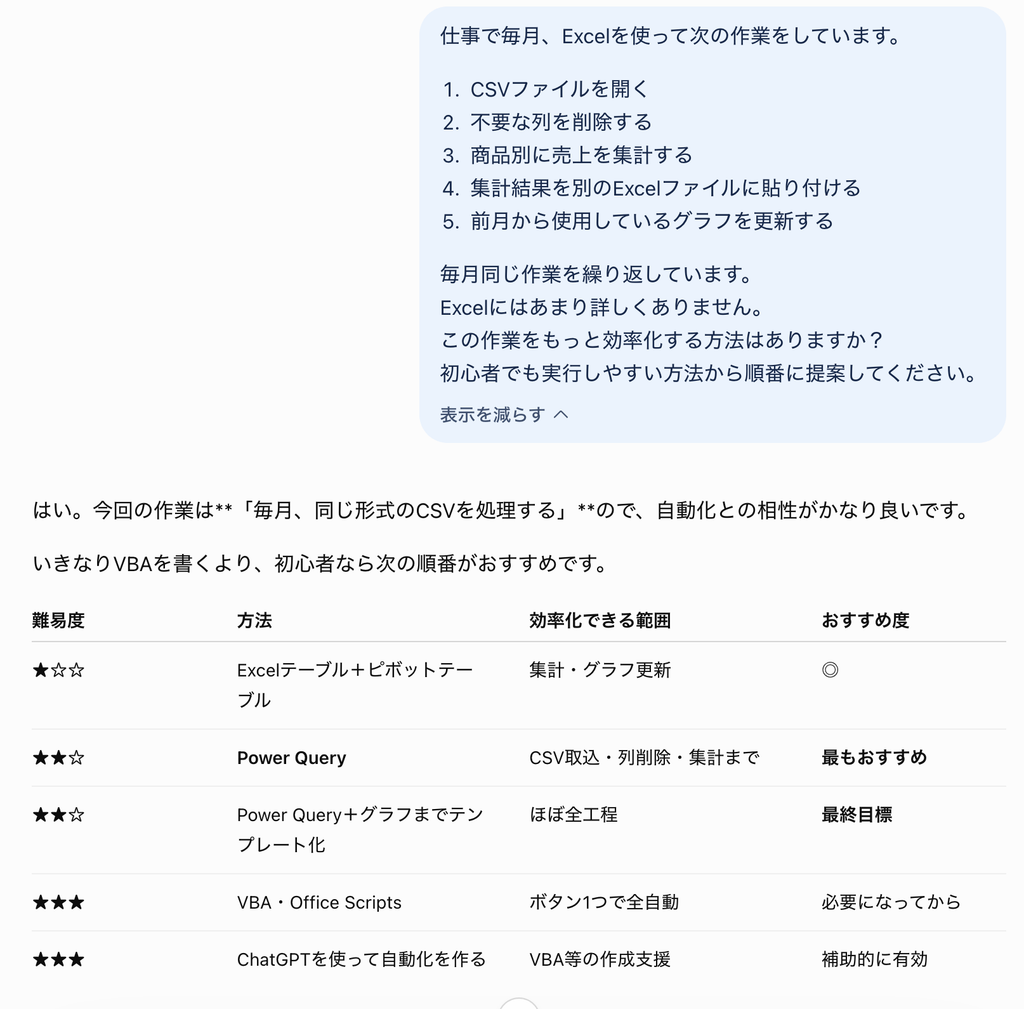
ChatGPTからは、
ピボットテーブル → Power Query → 必要ならVBAというように、
難易度を上げながら段階的に自動化する方法が提案されました。
今回設定した作業内容では、ChatGPTからPower Queryを使う方法が候補として提案されました。
Power Queryは、Excelに取り込んだデータに対して、
「不要な列を削除する」「データをまとめる」「集計する」
といった処理手順を登録しておける機能です。
一度仕組みを作っておけば、毎月の手作業を大きく減らせる可能性があります。
最終的には、
毎月のCSVを用意する
↓
Excelの「すべて更新」を実行する
↓
商品別集計とグラフを更新する
という流れを目指せることが分かりました。
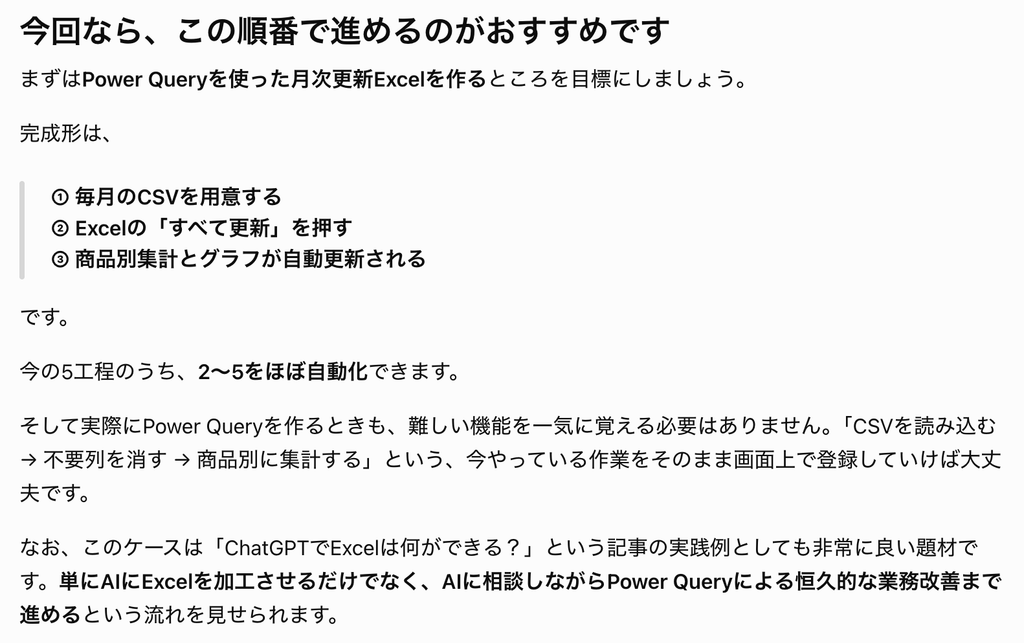
ここで面白いのは、ChatGPTに毎月Excelファイルを渡して処理してもらうことだけがAI活用ではないということです。今回のような定型業務なら、
ChatGPTに仕事そのものを相談して、Power Queryなどを使った仕組み作りを手伝ってもらう
という使い方もできます。
これなら毎月ChatGPTに同じ依頼をするのではなく、一度作った仕組みを繰り返し利用できます。
実際に試して分かったChatGPT×Excelの使い分け
今回4つのケースを試してみて、ChatGPTは「Excelを代わりに操作してもらうためだけのAI」ではないことが分かりました。
簡単に整理すると、
| やりたいこと | ChatGPTの使い方 |
|---|---|
| Excelの数字を読み解きたい | ファイルをアップロードして分析を相談 |
| 関数が分からない | やりたいことを日本語で説明 |
| グラフの作り方に迷う | 目的や相手を伝えて見せ方を相談 |
| 毎月同じ作業をしている | 作業手順そのものの効率化を相談 |
特にExcel初心者の場合、
「どの関数を使えばいい?」「Power Queryを使うべき?」
と最初からExcelの機能名を考える必要はありません。
まずは、
「Excelで今こういうことをしている。もっと簡単にできない?」
と、そのままChatGPTに説明してみるのが使いやすいと思います。
ChatGPTをExcelで使うときの注意点
便利ではありますが、仕事で使用する場合はいくつか注意も必要です。
特に重要なのが、ChatGPTの回答をそのまま正しいと思わないことです。
関数や集計結果、グラフの数値などは、元データと照らし合わせて確認しましょう。
また、会社のExcelファイルをアップロードするときは、社内のAI利用ルールを確認することも重要です。
顧客情報、個人情報、社外秘の売上データなどを、許可なく外部のAIサービスへアップロードしてはいけません。
今回の記事で使用したように、操作方法を試すだけなら、架空のデータを用意する方法もあります。
ChatGPTにExcelの相談をするときのコツ
今回の検証で共通していたのは、「何をしたいのか」だけでなく「何のためにするのか」まで伝えると回答が具体的になることです。
たとえば、
Excelでグラフを作りたいです。
だけではなく、
営業会議で上司と営業メンバーに30秒〜1分で説明します。4月以降に売上が伸びていて、前年との差も広がっていることを一目で伝えたいです。
と説明した方が、グラフの種類だけでなく、タイトル、配色、強調する数字、不要な要素まで提案してもらえました。
Excel関数についても同じです。「関数を教えて」ではなく、
今の状態 → やりたいこと → 条件 → 自分のExcelスキル
まで伝えると相談しやすくなります。
まとめ|Excelで困ったら、まずChatGPTに「やりたいこと」を説明してみる
今回は、ChatGPTをExcelの仕事に活用する方法を4つ実際に試しました。
- Excelファイルを読み込んで分析する
- 日本語で説明してExcel関数を作ってもらう
- 目的に合ったグラフを提案してもらう
- 繰り返し作業の効率化を相談する
実際に使ってみて感じたのは、ChatGPTの便利なところは、Excelの機能を知らなくても相談を始められることです。
「COUNTIFを使えばいいのかな?」「Power Queryでできるのかな?」と最初から機能名を考える必要はありません。
まずは、
「Excelでこういうことをしたい」
と日本語で説明するところから始められます。
関数の作成からグラフの見せ方、毎月の定型業務の改善まで、ChatGPTをExcelの「相談相手」として使うことができます。
まずは普段Excelで困っている小さな作業を一つ、そのままChatGPTに説明してみてください。