
Excelのグラフは、ChatGPTなどのAIを使って作成できます。
ExcelファイルをChatGPTにアップロードすれば、データを分析してもらい、「何を伝えたいか」に合ったグラフを提案してもらうことも可能です。
さらに、
- 適したグラフの種類
- 分かりやすいタイトル
- 強調すべき数字
- 削除したほうがよい要素
- グラフの改善方法
までAIに相談できます。
ポイントは、単に「このデータをグラフにして」と頼むのではなく、
「誰に、何を伝えるためのグラフなのか」までAIに伝えること。
この記事では実際にExcelファイルをChatGPTに読み込ませ、営業会議で「4月以降に売上が伸び、前年との差も広がっている」と短時間で伝えるグラフを作ってみます。
AIに一度作らせて終わりではありません。
目的を決める → AIに相談する → グラフを作る → 人が確認する → AIと一緒に改善する
という、仕事で使いやすい方法を実際の結果とともに紹介します。
ExcelのグラフはAIで作れる
ChatGPTはExcelなどのスプレッドシートを読み込み、データについての質問に答えたり、表やグラフを作成したりできます。
そのため、
「この売上データをグラフにしたい」
という作業だけでなく、
「この数字から何が分かる?」
「この内容を会議で伝えるなら、どのグラフがいい?」
といった相談もできます。
Excelでグラフを作る操作そのものよりも、「何をどう見せれば伝わるか」で迷っている人にAIは特に役立ちます。
Excelのグラフ作成にAIを使うメリット
資料にグラフを入れる目的は、グラフを作ること自体ではありません。
例えば営業会議で、「4月以降、売上が伸びている」と伝えたいとします。
Excelの表に数字を並べれば事実は確認できます。しかし、参加者全員に数字を一つずつ読んでもらうのでは時間がかかります。
グラフにすれば、
「いつから売上が伸びたのか」「前年と比べてどうなのか」といった変化を視覚的に伝えられます。
そこで必要になるのが、
「棒グラフと折れ線グラフのどちらがいい?」
「どの数字を目立たせる?」
「タイトルは何にする?」
といった判断です。
AIを使えば、こうした「どう見せれば伝わるか」を考える部分から相談できます。
Excelのグラフ作成に使える3つのAI活用法
ChatGPTにExcelファイルをアップロードする
もっとも手軽なのは、ExcelファイルをChatGPTへアップロードする方法です。
ChatGPTは .xls や .xlsx などのスプレッドシートに対応しており、アップロードしたデータについて質問したり、表やグラフを作成したりできます。
今回の記事では、この方法を実際に試します。
ChatGPT for Excelを使う
現在は「ChatGPT for Excel」も提供されています。
Excel内のサイドバーからChatGPTを利用し、既存のスプレッドシートについて質問したり、自然言語で更新を依頼したりできます。
ExcelとChatGPTを行き来せず作業したい場合の選択肢です。
Copilot in Excelを使う
MicrosoftのCopilotをExcelで使う方法もあります。
Copilot in Excelでは、データについて質問するだけでなく、グラフやピボットテーブルの作成、強調表示、並べ替え、フィルターなどを依頼できます。
Microsoft 365を中心に仕事をしている人なら、こちらも選択肢になります。
【実践】ChatGPTで営業会議用のExcelグラフを作ってみた
ここからは、実際にExcelファイルをChatGPTに渡してグラフを作ってみます。
今回想定したのは月次の営業会議です。
目的は、「今年の売上が4月以降伸びており、前年を上回っていることを、上司や営業メンバーに短時間で伝える」こと。
30秒〜1分程度で説明する資料を想定しました。
STEP1:Excelの売上データを用意する
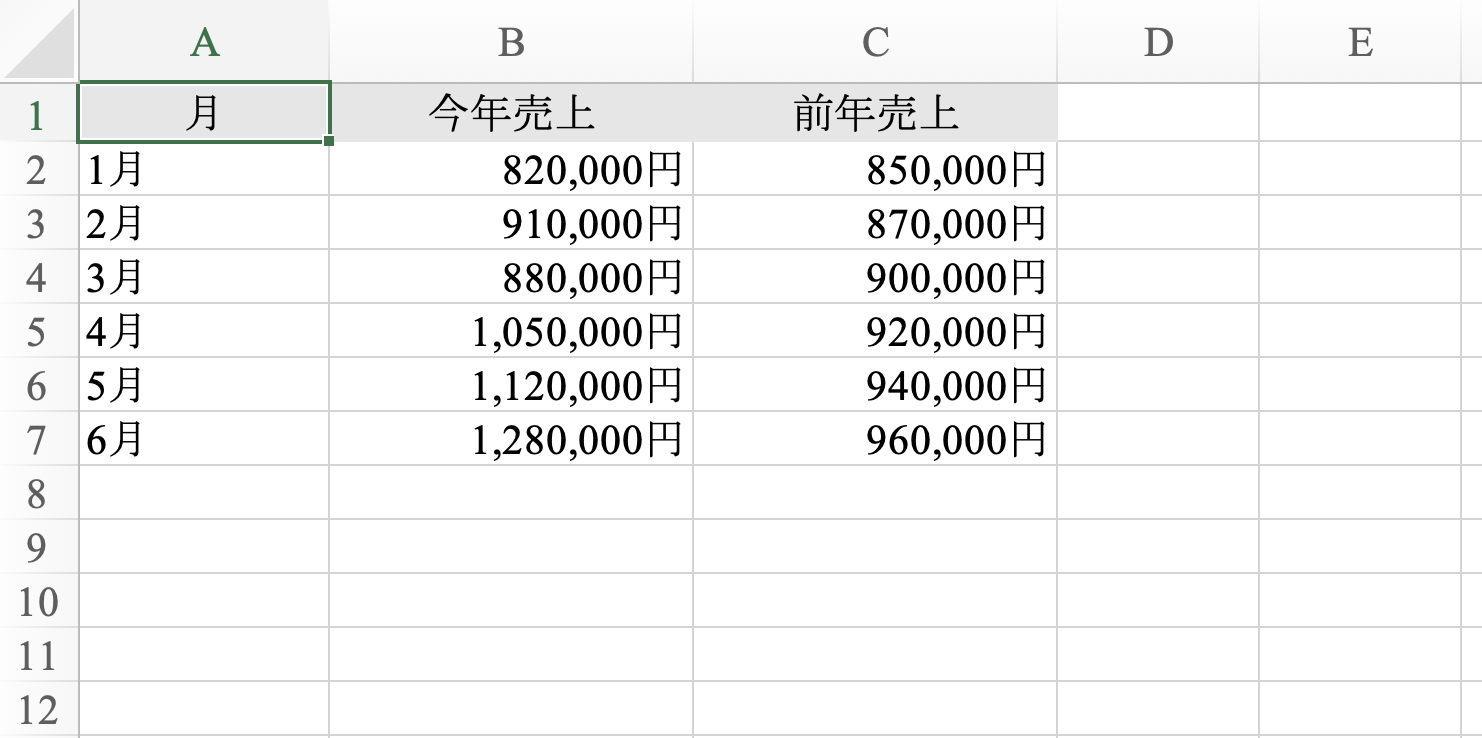
今回用意したのが、1月〜6月の今年と前年の売上データです。
| 月 | 今年売上 | 前年売上 |
|---|---|---|
| 1月 | 820,000円 | 850,000円 |
| 2月 | 910,000円 | 870,000円 |
| 3月 | 880,000円 | 900,000円 |
| 4月 | 1,050,000円 | 920,000円 |
| 5月 | 1,120,000円 | 940,000円 |
| 6月 | 1,280,000円 | 960,000円 |
※この記事の検証用に作成した架空のデータです。
数字を見ると、4月以降は今年の売上が前年を上回っています。
6月は、
今年:128万円
前年:96万円
前年差:+32万円
です。
今回は、この変化を営業会議で短時間に伝えるグラフを作ります。
STEP2:「グラフを作って」ではなく目的をChatGPTに伝える
ExcelファイルをChatGPTにアップロードします。
ここで単に、
このExcelをグラフにしてください。
と頼むこともできます。
しかし今回は、グラフを作る目的までChatGPTに伝えました。
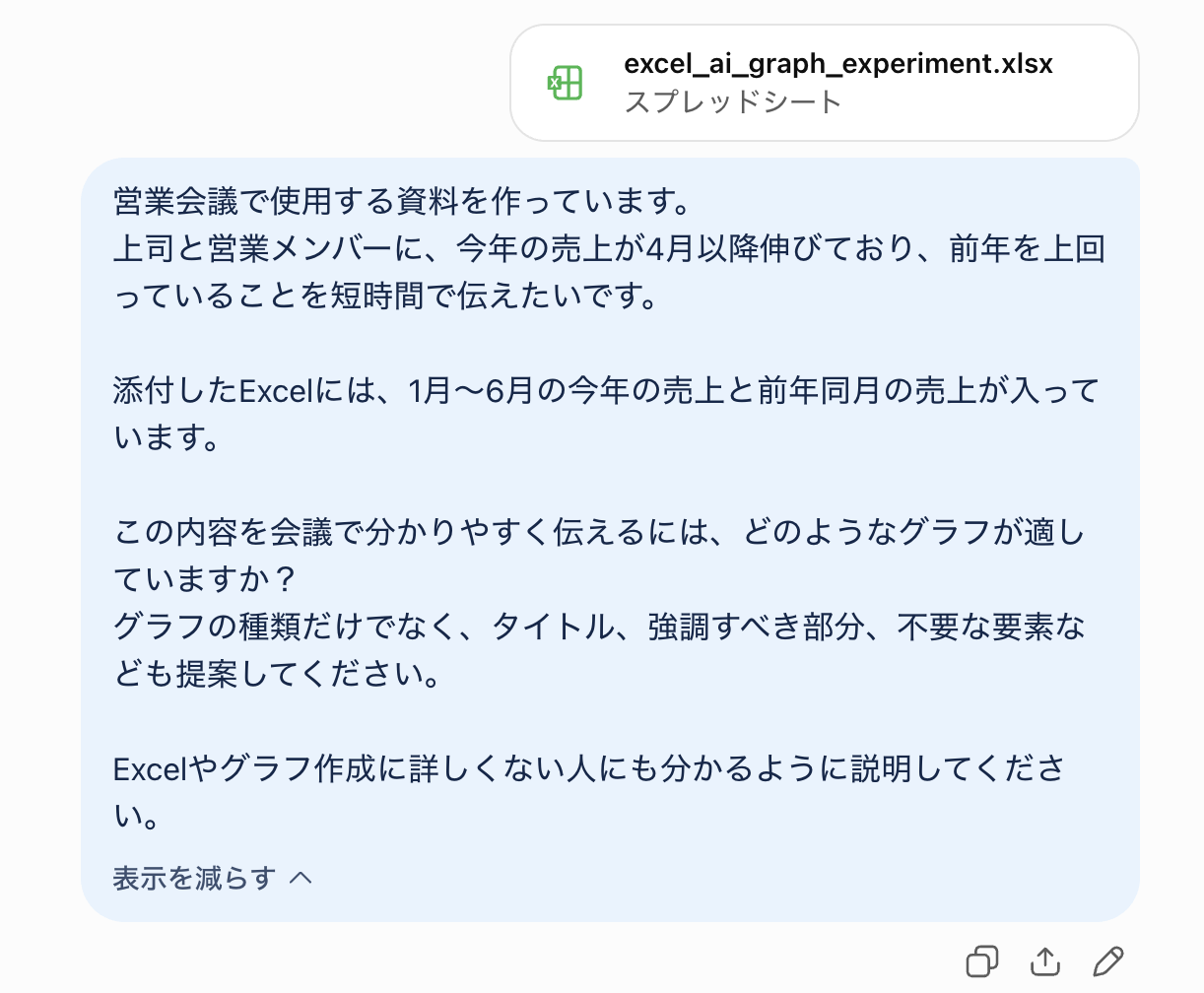
実際に入力したプロンプト
営業会議で使用する資料を作っています。
上司と営業メンバーに、今年の売上が4月以降伸びており、前年を上回っていることを短時間で伝えたいです。添付したExcelには、1月〜6月の今年の売上と前年同月の売上が入っています。
この内容を会議で分かりやすく伝えるには、どのようなグラフが適していますか?
グラフの種類だけでなく、タイトル、強調すべき部分、不要な要素なども提案してください。Excelやグラフ作成に詳しくない人にも分かるように説明してください。
ポイントは、
「誰に」「何を」「どんな場面で伝えたいのか」
まで指定したことです。
グラフを作る目的が分かれば、AIも「どのグラフなら目的を達成しやすいか」を考えやすくなります。
STEP3:ChatGPTがExcelを分析してグラフを提案
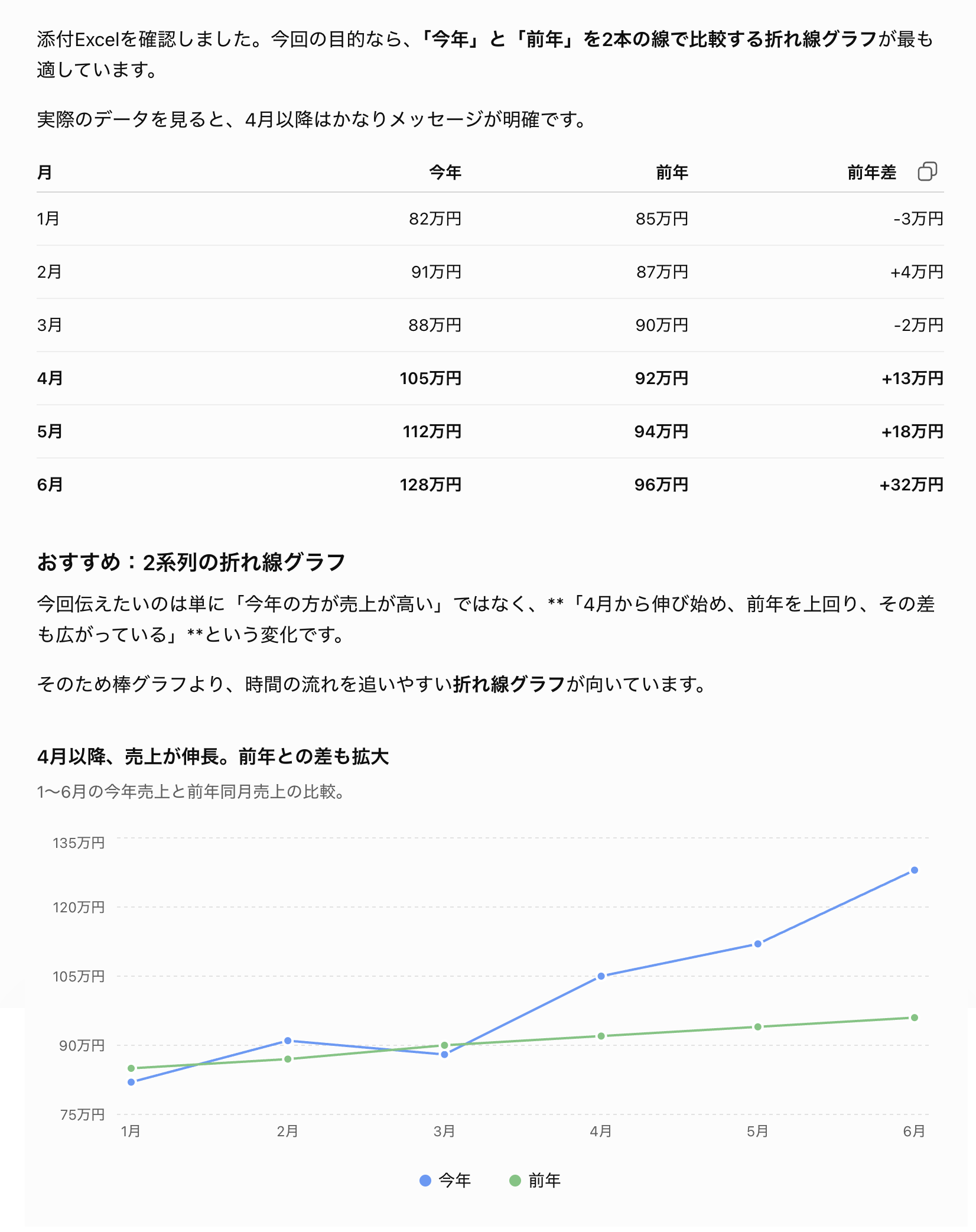
ChatGPTはExcelファイルの数字を読み取り、今年と前年を比較しました。
そして今回の目的には、「今年」と「前年」を2本の線で比較する折れ線グラフが適していると提案しました。理由も明確です。
今回伝えたいのは、単に、「今年のほうが売上が高い」ということではありません。
「4月から売上が伸び、前年を上回り、その差も広がっている」という変化です。
折れ線グラフなら時間の流れを追いやすく、今年と前年の差が広がっていく様子も視覚的に確認できます。
実際、ChatGPTはデータから、
- 4月:前年差+13万円
- 5月:前年差+18万円
- 6月:前年差+32万円
という変化も読み取っていました。
STEP4:グラフの「見せ方」まで提案してもらう
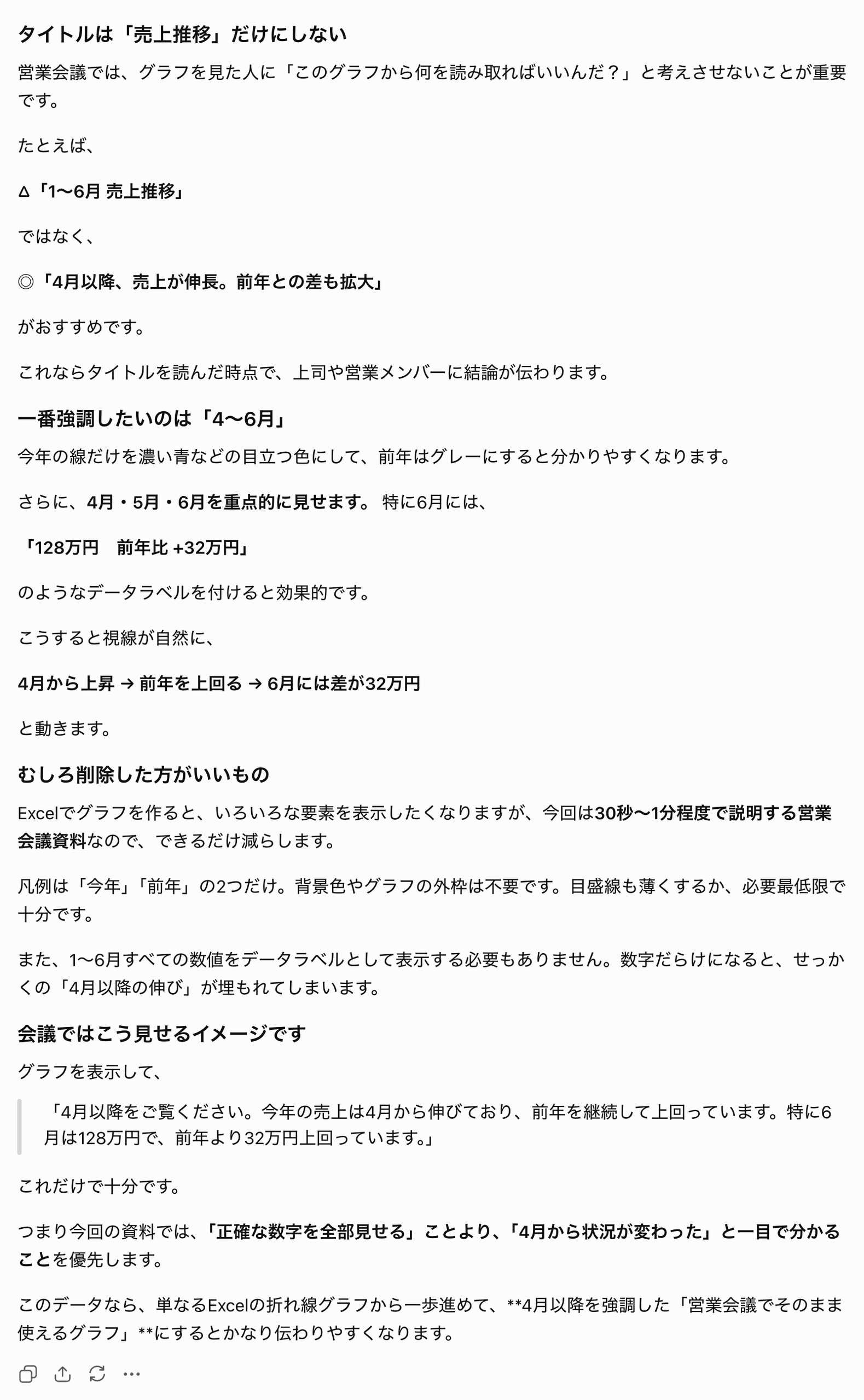
今回特に便利だと感じたのは、ChatGPTの回答が「折れ線グラフがおすすめです」で終わらなかったことです。
タイトルについても、「4月以降、売上が伸長。前年との差も拡大」という案が出ました。
単なる、「1〜6月 売上推移」というタイトルより、グラフから何を読み取ってほしいのかが明確です。
さらに、
- 今年の線を目立たせる
- 前年は控えめにする
- 4〜6月を重点的に見せる
- 6月に「128万円」「前年比+32万円」を表示する
- 不要な背景や外枠を削除する
- 目盛線を減らす
- すべての月にデータラベルを付けない
といった改善案まで提案されました。
ここまで来ると、AIは単なる「グラフ作成ツール」ではありません。
資料をどう見せれば伝わりやすいかを相談する相手としても使えます。
STEP5:営業会議で使えるグラフに改善してもらう
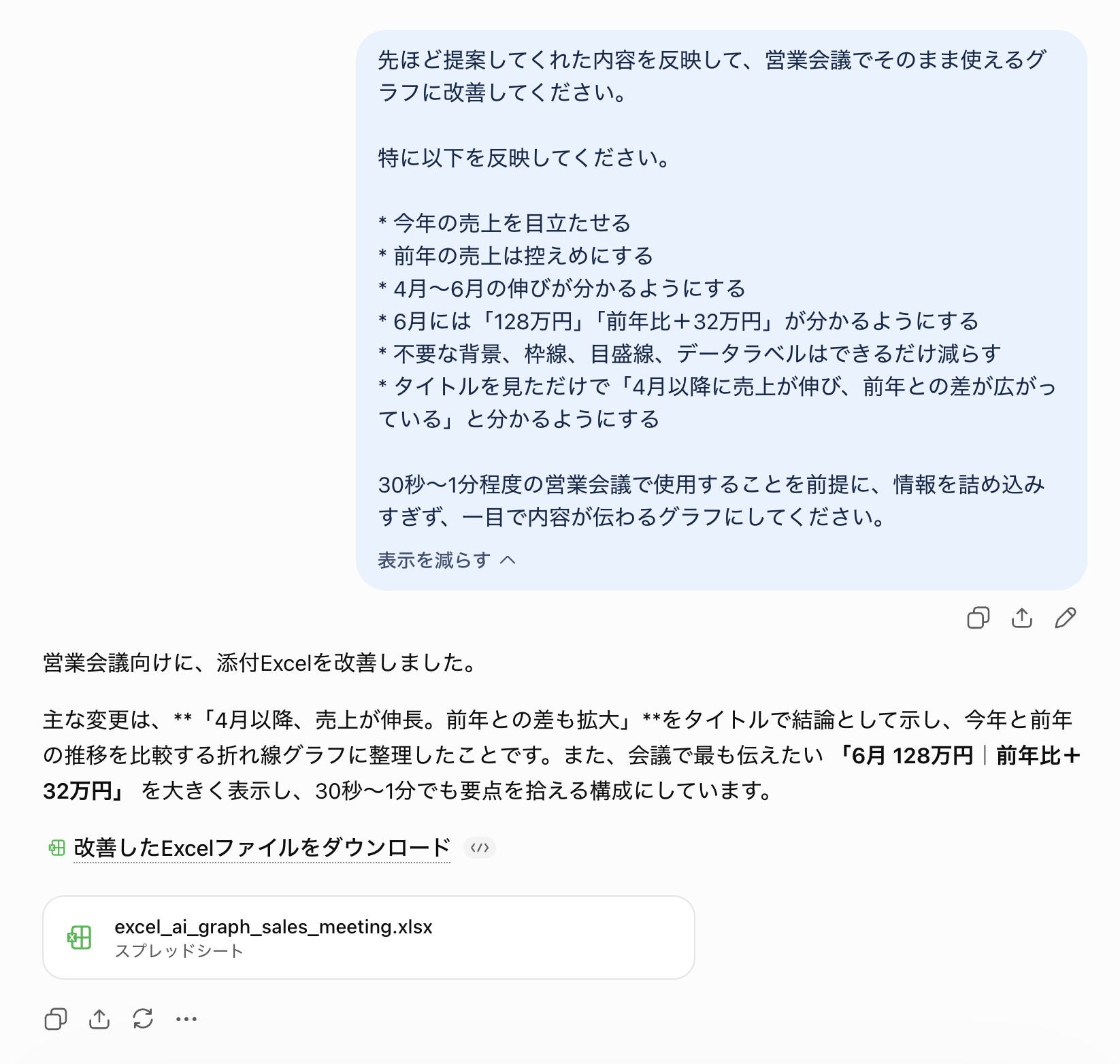
次に、ChatGPT自身が提案した内容を実際のExcelに反映してもらいました。
入力したプロンプトがこちらです。
先ほど提案してくれた内容を反映して、営業会議でそのまま使えるグラフに改善してください。
特に以下を反映してください。
・今年の売上を目立たせる
・前年の売上は控えめにする
・4月〜6月の伸びが分かるようにする
・6月には「128万円」「前年比+32万円」が分かるようにする
・不要な背景、枠線、目盛線、データラベルはできるだけ減らす
・タイトルを見ただけで「4月以降に売上が伸び、前年との差が広がっている」と分かるようにする30秒〜1分程度の営業会議で使用することを前提に、情報を詰め込みすぎず、一目で内容が伝わるグラフにしてください。
するとChatGPTは、改善したグラフを配置したExcelファイルそのものを作成しました。
STEP6:AIが作ったExcelを実際に開いて確認
ChatGPTが作成したExcelファイルを開いてみます。
グラフには、「4月以降、売上が伸長。前年との差も拡大」というタイトルが入り、
「6月 128万円|前年比+32万円」という情報も大きく表示されていました。
指示した内容は、おおむね反映されています。
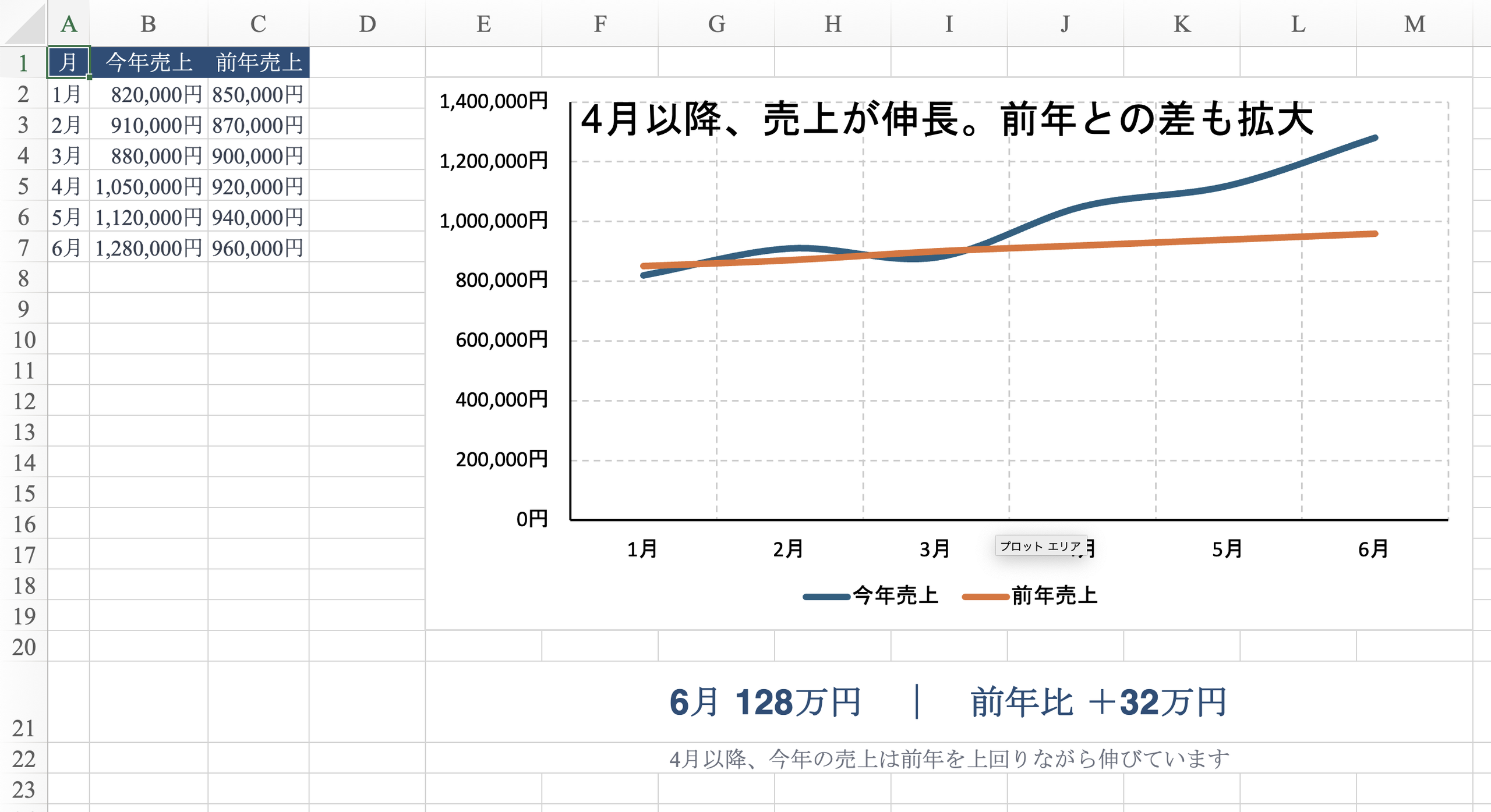
しかし、ここで一つ気になる部分がありました。
今年の売上が青、前年の売上がオレンジになっています。
グラフとして間違っているわけではありません。
ただし今回、最も見てほしいのは「今年の売上」です。
それなら、強調したい今年を暖色系にして、比較対象となる前年をグレーなどの控えめな色にしたほうが、視線を誘導しやすそうです。
STEP7:AIが作ったグラフをさらに改善
そこで完成イメージでは、
今年=暖色系
前年=グレー
に変更しました。
さらに、
- 4〜6月を薄く強調
- 6月の今年売上「128万円」を強調
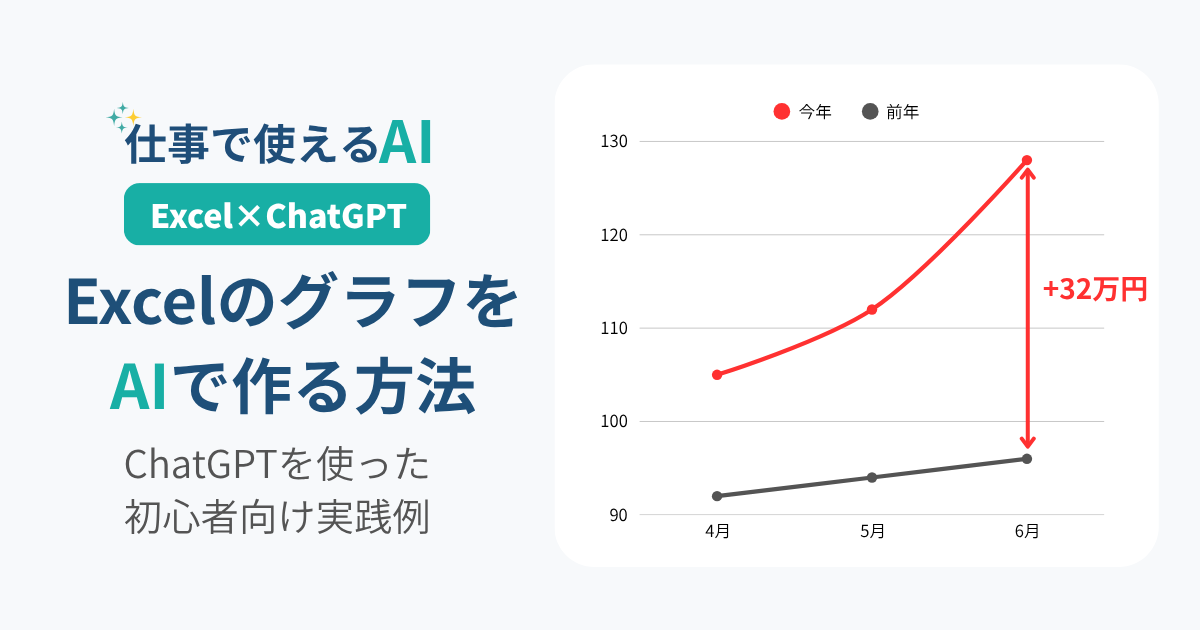
- 今年と前年の線の間に「+32万円」を表示
- 前年は細く控えめに表示
といった調整を加えます。
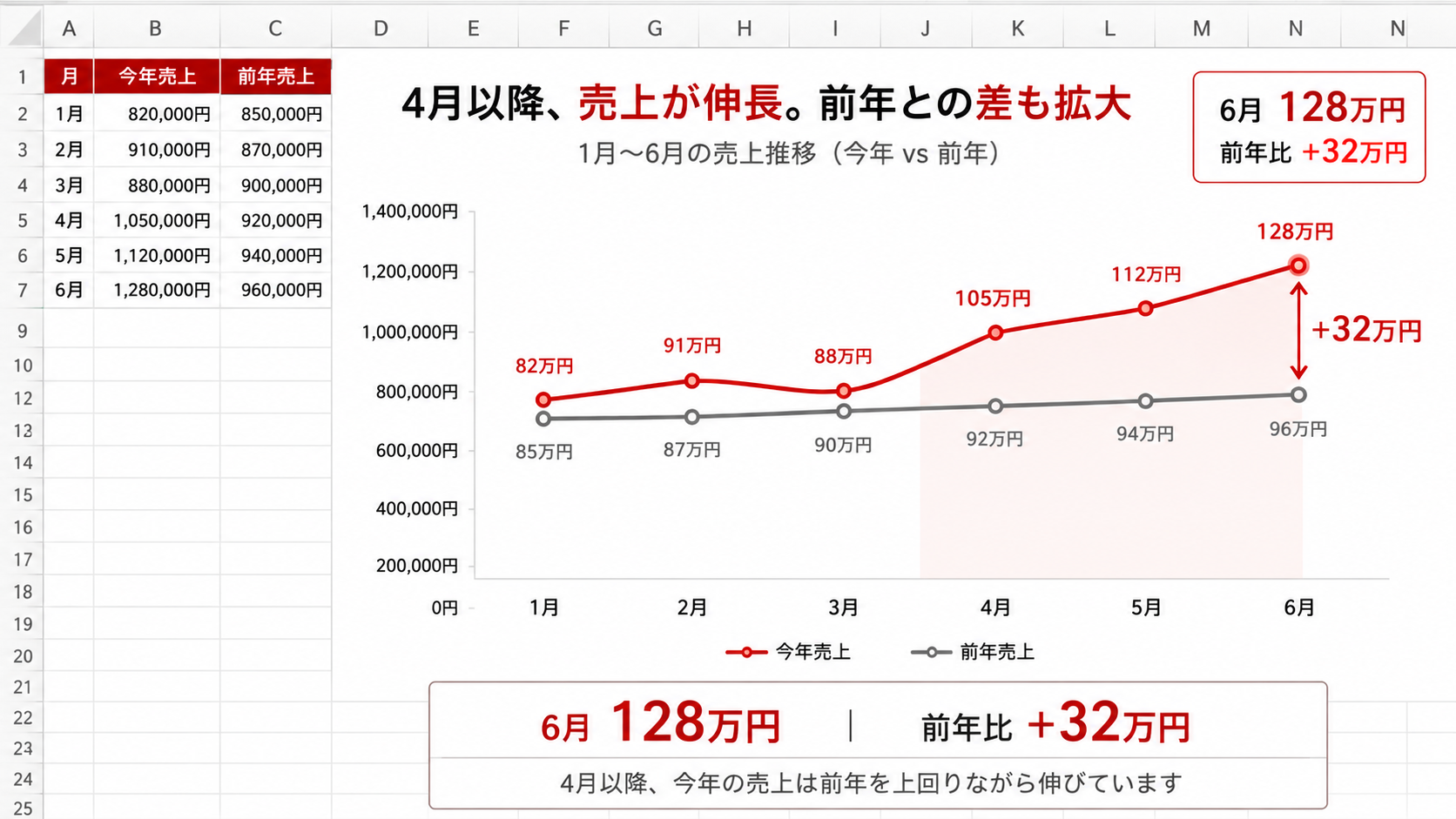
これなら、
タイトル
↓
今年の売上
↓
4月以降の伸び
↓
6月128万円
↓
前年差+32万円
という順番で視線を誘導できます。
そして今回の実験で、重要なことにも気づきました。
ChatGPTは最初の回答で「今年を目立たせ、前年を控えめにする」と適切に提案していました。
しかし、実際に作ったExcelでは、その意図が配色に十分反映されていませんでした。
つまり、AIから良い提案が出たからといって、生成された成果物が必ずその意図を完全に反映しているとは限りません。
最後は人が、「本当に伝えたいことが一目で分かるか?」を確認する必要があります。
AIにExcelグラフを作ってもらうプロンプトのコツ
今回実際に試してみて、AIへの頼み方で重要だと感じたのは次の4点です。
誰に見せるのか
例:「営業会議で上司と営業メンバーに見せます」
何を伝えたいのか
例:「4月以降に売上が伸びていることを伝えたいです」
どんなデータなのか
例:「今年と前年の1〜6月の売上データです」
どんな状況で使うのか
例:「30秒〜1分程度で説明します」
この4つを伝えると、AIは単にグラフを作るだけでなく、目的に合わせた見せ方まで提案しやすくなります。
そのまま使えるプロンプトテンプレート
○○で使用する資料を作っています。
○○に対して、○○ということを伝えたいです。
添付したExcelには○○のデータが入っています。
この内容を分かりやすく伝えるには、どのようなグラフが適していますか?
グラフの種類だけでなく、タイトル、強調すべき部分、不要な要素なども提案してください。
○分程度で説明することを前提に、一目で内容が伝わるグラフにしてください。
○○の部分を自分の仕事に合わせて変更すれば利用できます。
同じExcelデータでも「何を伝えたいか」でグラフは変わる
AIに目的を伝えることが重要なのは、同じデータでも伝えたい内容によって適したグラフが変わるからです。
例えば今回のデータなら、
売上がどのように変化したか伝えたい
時間による変化を追いやすい折れ線グラフが候補になります。
どの月の売上が大きいか比較したい
項目ごとの大小を比較しやすい棒グラフが候補になります。
売上目標を達成できたか伝えたい
今年の売上だけでは判断できません。
目標値という別のデータも必要になります。
つまりAIには、
このデータをグラフにしてください。
とだけ頼むより、
このデータを使って○○を伝えたいです。
と頼むほうが、目的に合った回答を得やすくなります。
AIが作ったグラフはそのまま使わない
今回の実験でも、ChatGPTはグラフの種類やタイトルについて良い提案をしてくれました。
一方、実際に生成されたExcelでは、人が調整したほうがよい部分もありました。
AIが作ったグラフでは、少なくとも次の点を確認しましょう。
- 元のExcelと数字が一致しているか
- 比較するデータを間違えていないか
- グラフの種類が目的に合っているか
- 最も伝えたい情報が目立っているか
- 不要な情報が多すぎないか
- タイトルとグラフの内容が一致しているか
MicrosoftもCopilotが生成した内容について、確認・編集・検証することを推奨しています。
AIは、「人が考えなくてよくなるツール」ではなく、「考える時間や作業時間を減らすツール」として使うのがおすすめです。
会社のExcelファイルをAIにアップロードするときの注意点
仕事でAIを使う場合は、Excelデータの取り扱いにも注意が必要です。
特に、
- 個人情報
- 顧客情報
- 社外秘情報
- 未公開の売上・経営情報
- 契約情報
- ID・パスワードなどの認証情報
を、会社の許可なく外部のAIサービスへアップロードしないようにしましょう。
個人向けのChatGPTでは、データコントロールから「すべての人のためにモデルを改善する(Improve the model for everyone)」をオフにすると、新しい会話をモデルのトレーニングに使用しない設定にできます。
一方、ChatGPT BusinessやEnterpriseなどの法人向けサービスでは、組織の入力・出力データはデフォルトでモデルのトレーニングには使用されません。
ただし、「AIの学習に使われない=会社の機密情報を自由に入力してよい」という意味ではありません。
会社で利用する場合は、勤務先の生成AI利用ルール・情報管理ルールと、利用するAIサービスのデータ取り扱い条件を確認してください。
よくある質問
ExcelのグラフをAIで作ることはできますか?
できます。
ChatGPTなどにExcelファイルを読み込ませてデータを分析し、適したグラフを相談したり、グラフを作成したりできます。
Excel内で直接AIを利用する方法もあります。
ChatGPTにExcelファイルをアップロードできますか?
できます。
ChatGPTは .xls や .xlsx などのスプレッドシートに対応しており、データについて質問したり、表やグラフを作成したりできます。
ChatGPTにどのグラフを使えばいいか選んでもらえますか?
できます。
ただし、データだけを渡すより、
「誰に何を伝えたいのか」
まで説明したほうが、目的に合った提案を得やすくなります。
ChatGPTからExcelを直接操作できますか?
ChatGPT for Excelを使えば、Excel内のサイドバーからChatGPTを利用し、既存のスプレッドシートについて質問したり、更新を依頼したりできます。
利用できる機能や条件は変更される可能性があるため、最新情報はOpenAI公式サイトで確認してください。
Copilot in Excelでもグラフを作れますか?
できます。
Copilot in Excelでは、グラフやピボットテーブルの作成、データの強調、並べ替え、フィルターなどを自然言語で依頼できます。
無料版ChatGPTでもExcelに使えますか?
ChatGPT for Excelは現在Freeを含む複数のChatGPTプランで提供されています。ただし、Freeなど一部のプランには利用上限があります。
また、利用できる機能はプラン・ワークスペース設定・提供状況によって変わる場合があります。
会社のExcelをChatGPTにアップロードしても大丈夫ですか?
会社のルールとデータの内容によります。
個人情報や顧客情報、社外秘情報などを扱う場合は、会社の生成AI利用ルールや利用サービスのデータ取り扱い条件を確認してから使用してください。
まとめ|AIと一緒に「伝わるグラフ」を作ろう
Excelのグラフは、AIを使えば以前より簡単に作れるようになっています。
しかし、今回実際に試して分かったのは、AIにグラフを作らせるだけでは十分ではないということです。
まず、「誰に、何を伝えたいのか」を決める。
その目的をAIに伝えれば、
データを分析する
↓
グラフを選ぶ
↓
見せ方を考える
↓
Excelを作る
↓
改善する
という一連の作業をAIと一緒に進められます。
そして最後に、「本当に自分が伝えたいことが一目で分かるグラフになっているか」を人が確認します。
AIでExcelのグラフを作るというと「自動化」に注目しがちですが、仕事でより役立つのは、
AIを使って、資料を考える時間と作る時間の両方を短縮すること。
まずは普段使っているExcelデータで、
このデータから○○を伝えたいです。どんなグラフにすれば分かりやすいですか?
とAIに相談するところから試してみてください。
