

※この記事にはアフィリエイト広告を含みます。
記事内のリンクから商品・サービスを申し込むと、当サイトに報酬が支払われる場合があります。
営業会議の資料を作るとき、Excelの数字を整理して、グラフを作って、PowerPointに貼り付けて・・・と、意外と時間がかかります。
もし売上データを渡すだけで、AIが資料の構成からグラフ、デザインまで作ってくれたら便利ですよね。
そこで今回は、AIでプレゼン資料を作成できるGamma(ガンマ)の無料版を実際に使ってみました。
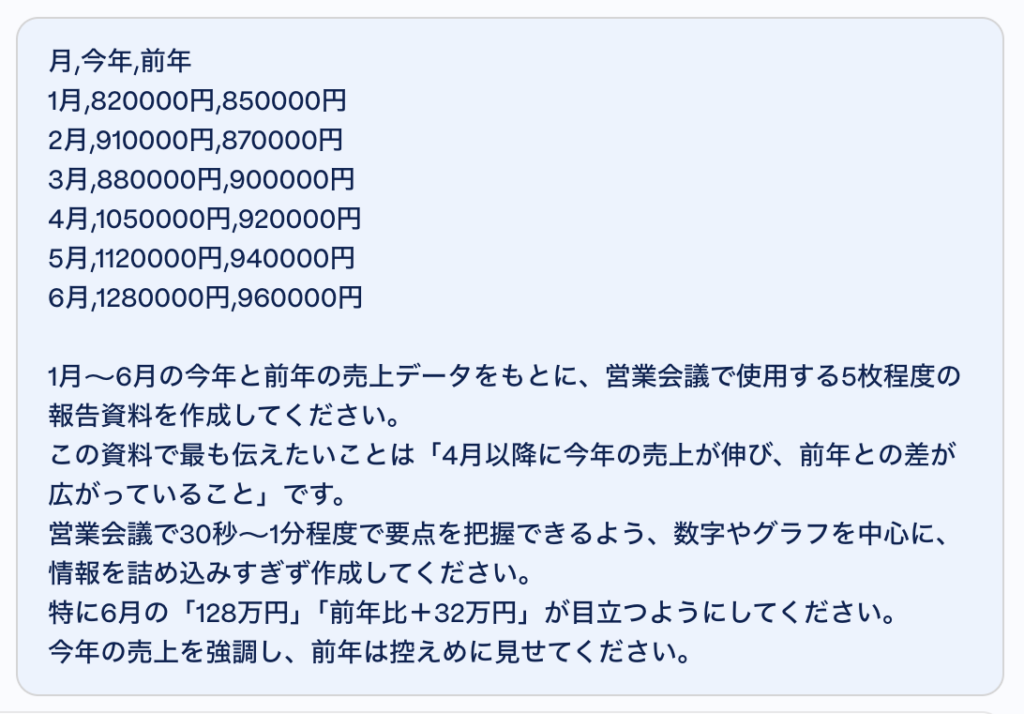
1月〜6月の売上データを渡し、
「4月以降に今年の売上が伸び、前年との差が広がっている」
ことを伝える営業会議用の資料を作ってもらいます。
実際に試してみると、見栄えのする資料を短時間で作れた一方で、
売上の合計を間違える場面もありました。
この記事では、Gammaが仕事の資料作成にどこまで使えるのか、実際の操作画面と生成結果をもとに紹介します。
Gamma AIとは?
Gammaは、AIを使ってプレゼンテーションやドキュメントなどを作成できるサービスです。
文章で作りたい内容を指示すると、AIが内容を整理し、スライドの構成やデザインまで自動で作成してくれます。
今回使用したのはGammaのFreeプランです。
無料版でもプレゼン資料の生成やPowerPointへの書き出しを試すことができます。
※プランや機能は変更される可能性があります。最新情報はGamma公式サイト(広告リンク)で確認してください。
今回Gammaに作ってもらう営業資料
今回は、1月〜6月の今年と前年の売上データを使用します。
| 月 | 今年 | 前年 |
|---|---|---|
| 1月 | 820,000円 | 850,000円 |
| 2月 | 910,000円 | 870,000円 |
| 3月 | 880,000円 | 900,000円 |
| 4月 | 1,050,000円 | 920,000円 |
| 5月 | 1,120,000円 | 940,000円 |
| 6月 | 1,280,000円 | 960,000円 |
このデータで最も伝えたいのは、
「4月以降に今年の売上が伸び、前年との差が広がっている」という点です。
特に6月は、今年128万円/前年96万円/前年差+32万円となっています。
営業会議で30秒〜1分程度で要点を把握できる、5枚程度の資料を作ることを目標にしました。
検証1:まずは売上データから資料を作ってもらう
最初は、売上データと「営業会議で使用する5枚程度の報告資料を作成してください」というシンプルな指示をGammaに入力しました。
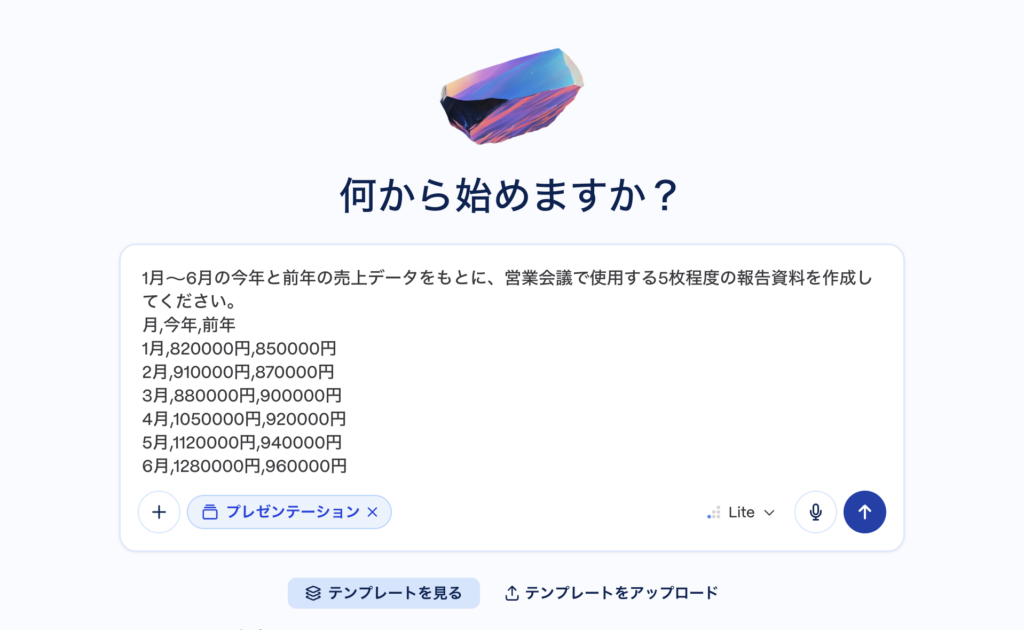
すると、いきなり完成した資料が表示されるのではなく、まず5枚の構成案が作成されました。

内容を確認して、そのまま生成します。
完成した資料には、
- 上期売上の結論
- 今年と前年の売上比較
- 月別の前年差
- 1〜3月と4〜6月の比較
- 次の営業会議で確認すること
などが自動的に配置されました。
Gammaが生成した5枚の営業資料
※左右の矢印またはスワイプで5枚すべて確認できます。
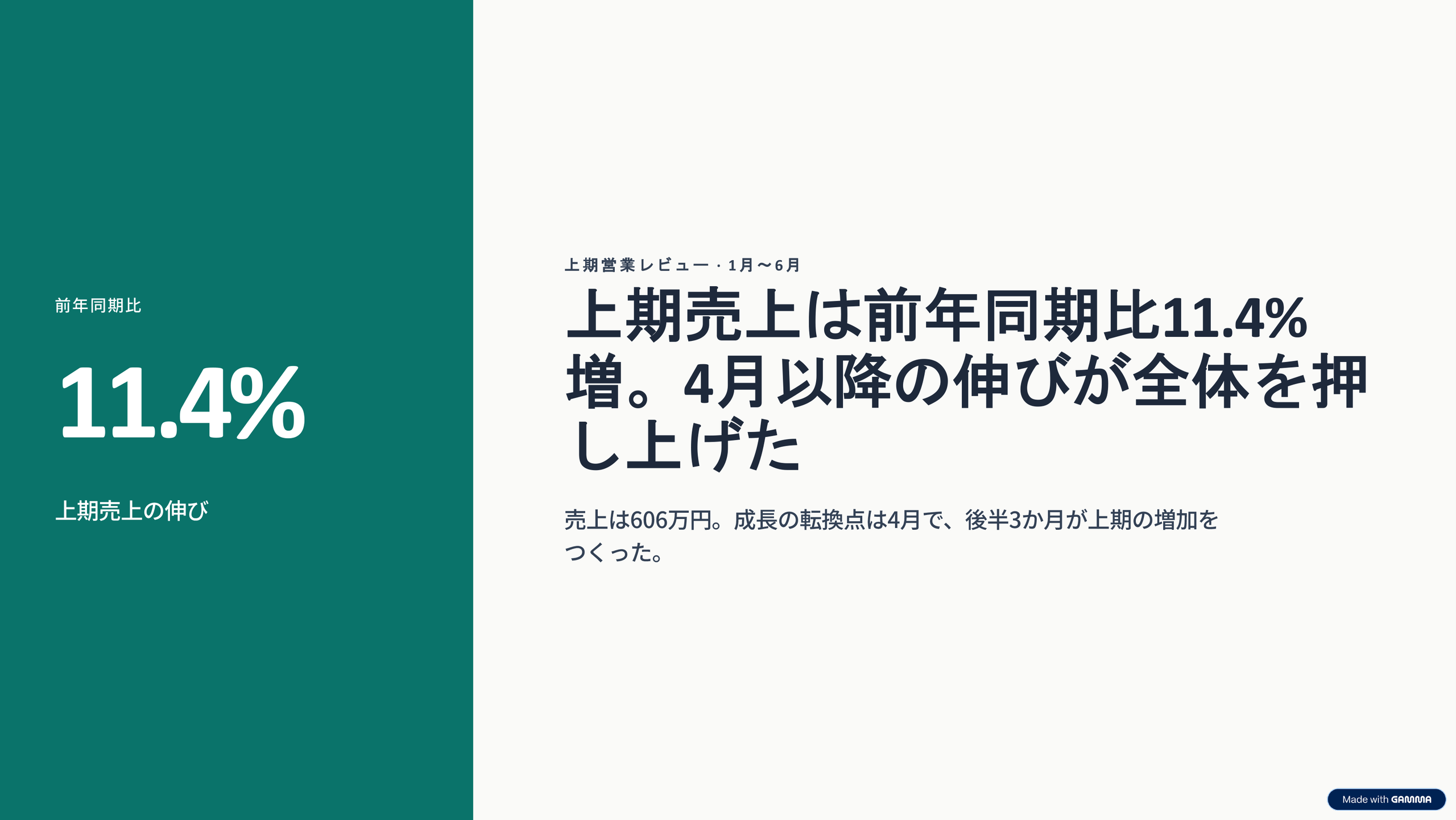
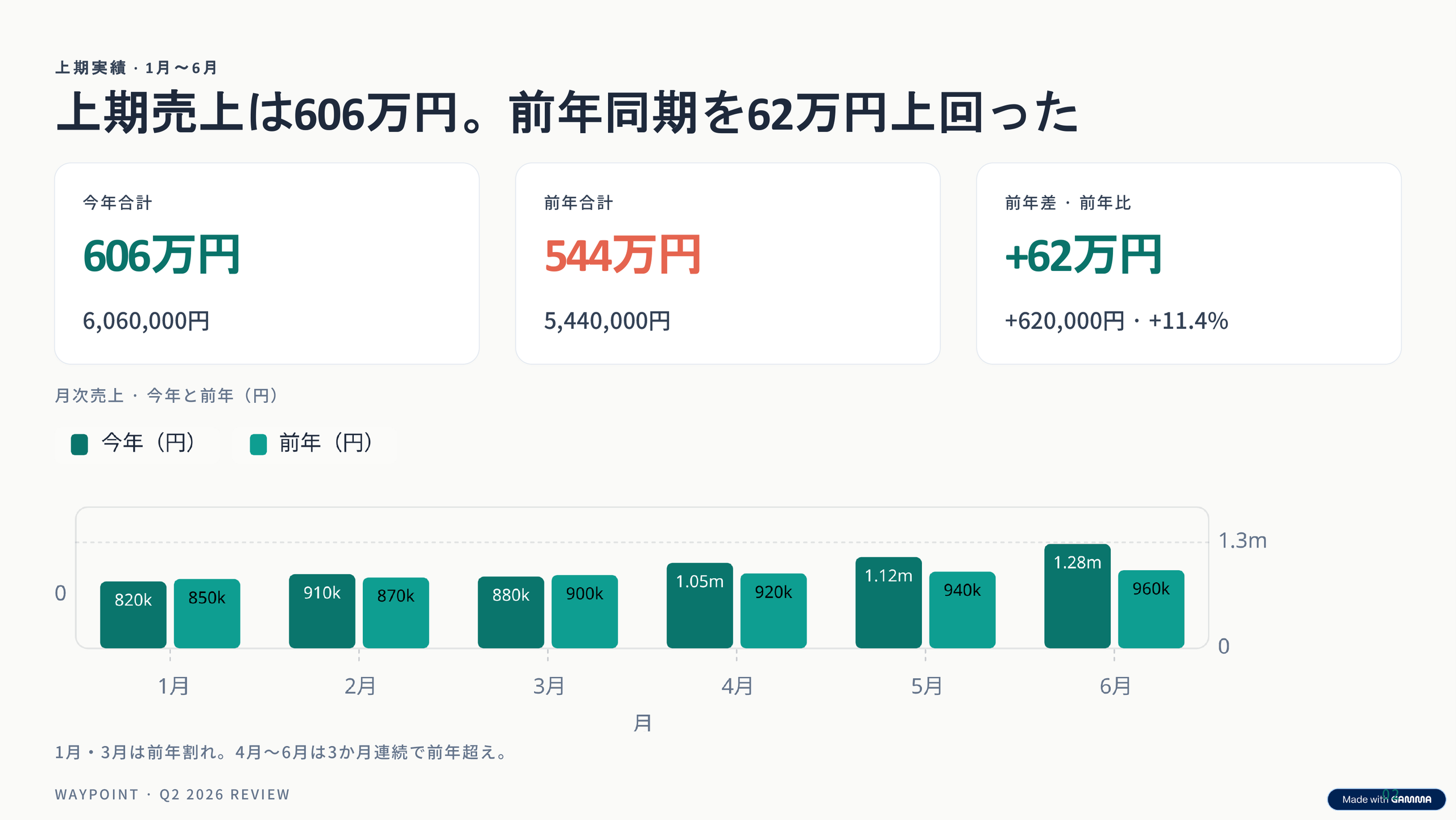
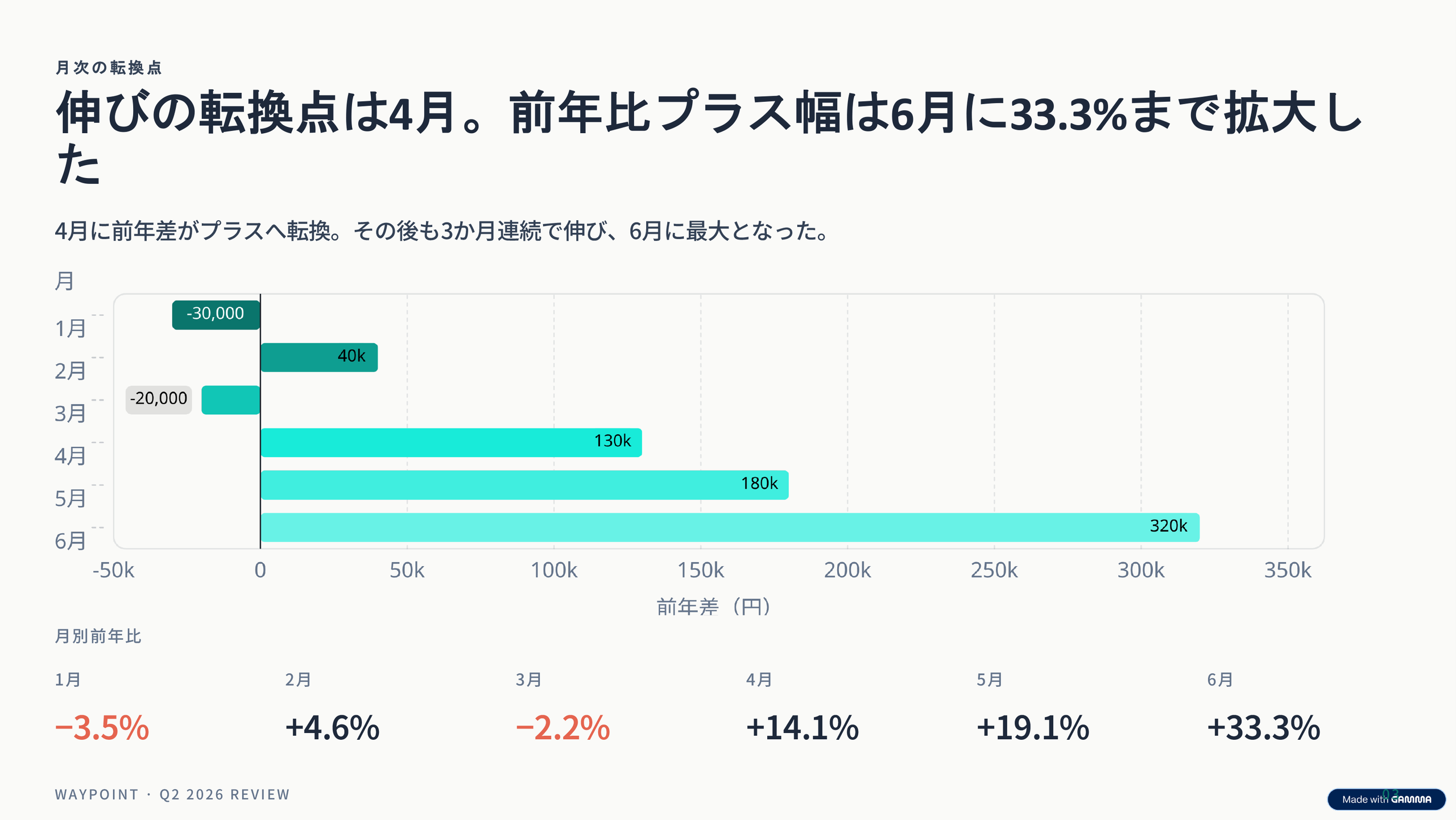
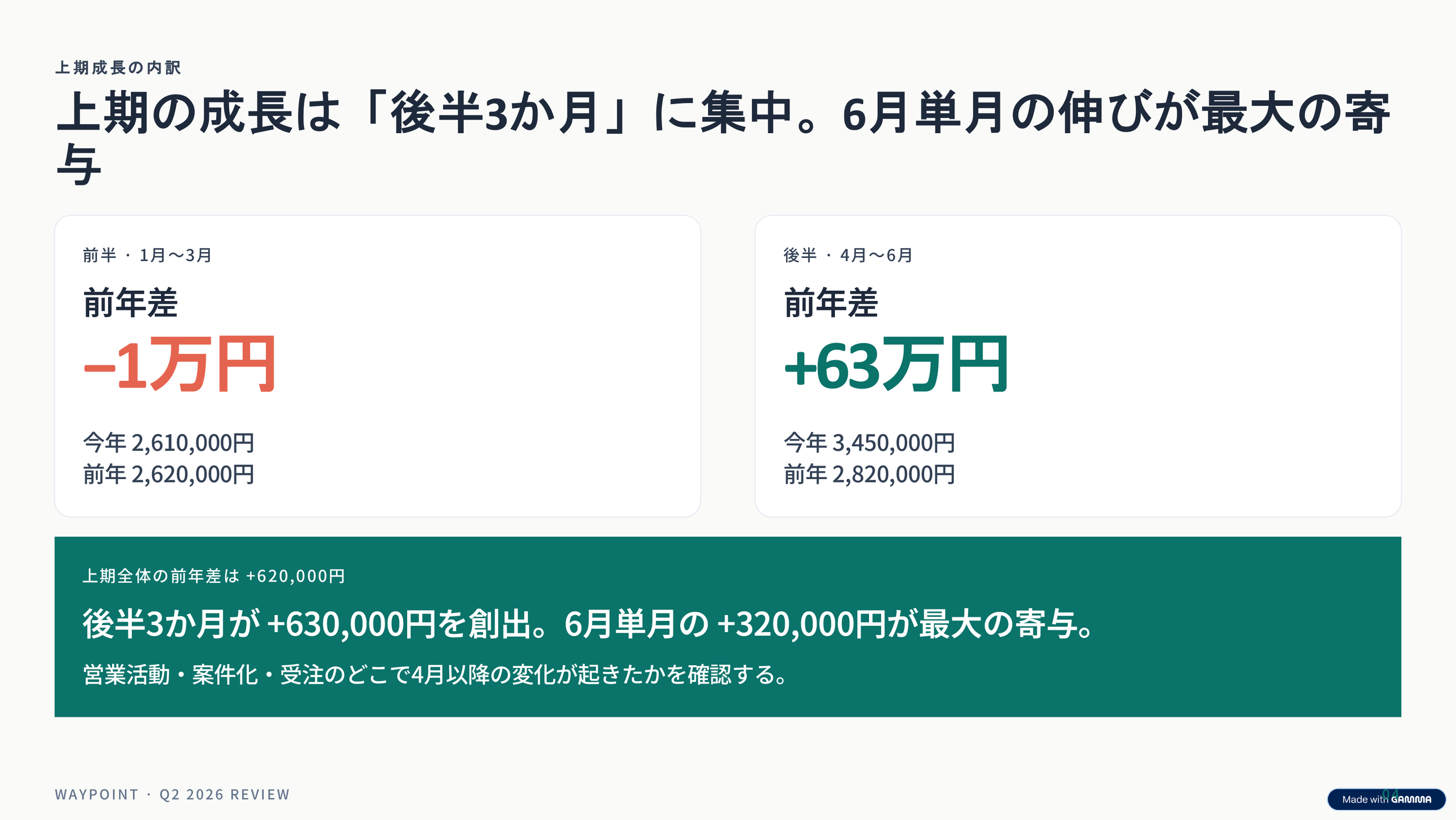
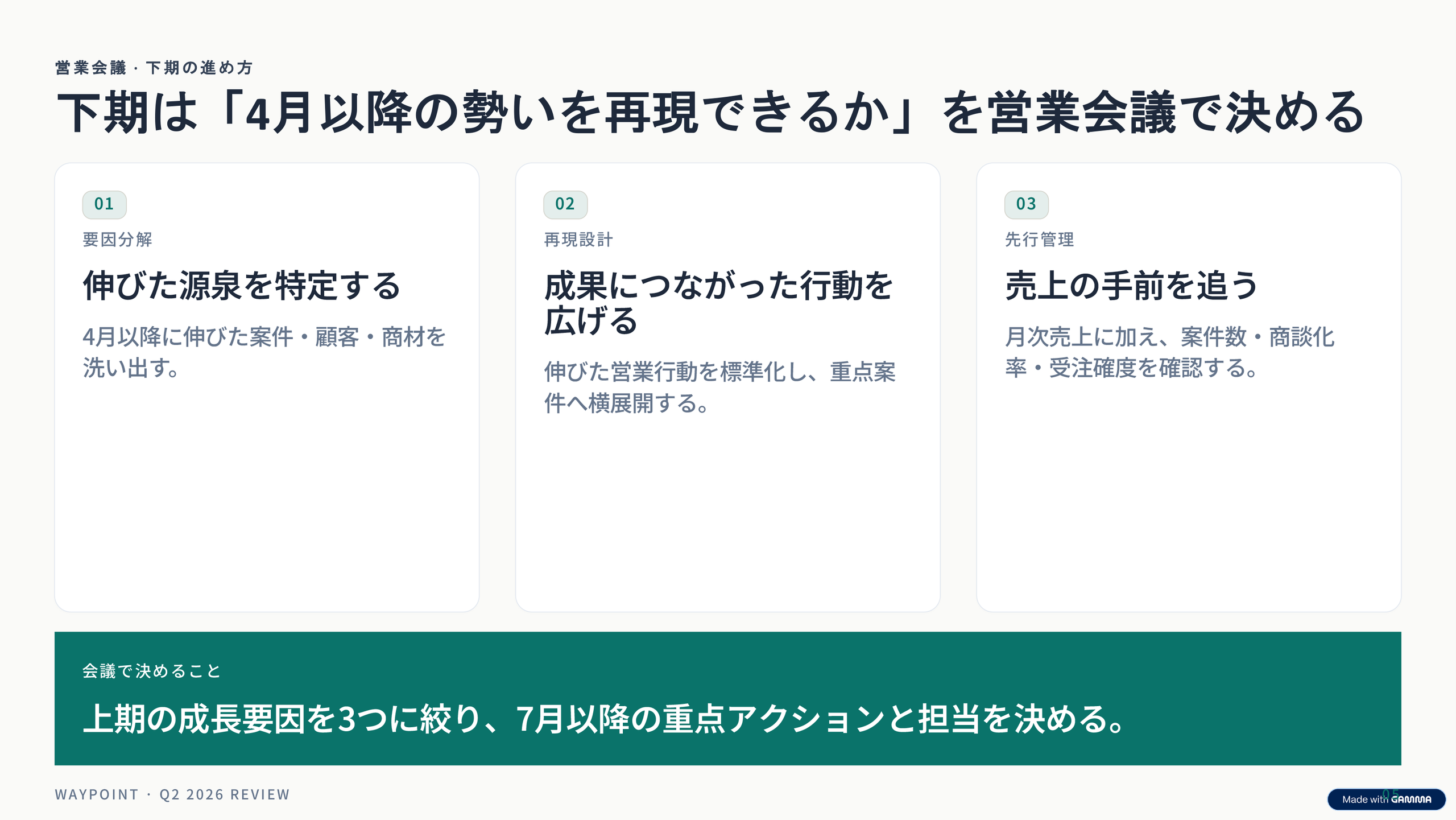
特に驚いたのは、入力した数字を単にスライドへ並べただけではなかったことです。
Gammaは今年と前年の合計や前年差、前年比などを計算し、
「上期の成長は後半3か月に集中している」
という分析まで行いました。
資料の構成を考えたり、グラフを一から作ったりしなくても、営業資料らしい形まで自動で作ってくれます。
検証2:伝えたいポイントを具体的に指示するとどうなる?
最初の結果でも十分資料らしくなりましたが、次はもう少し具体的に指示してみます。
今回は、「4月以降に今年の売上が伸び、前年との差が広がっていることを最も伝えたい」と明示しました。
さらに、「6月の128万円・前年比+32万円を目立たせる」「今年を強調し、前年は控えめにする」という条件も追加しました。
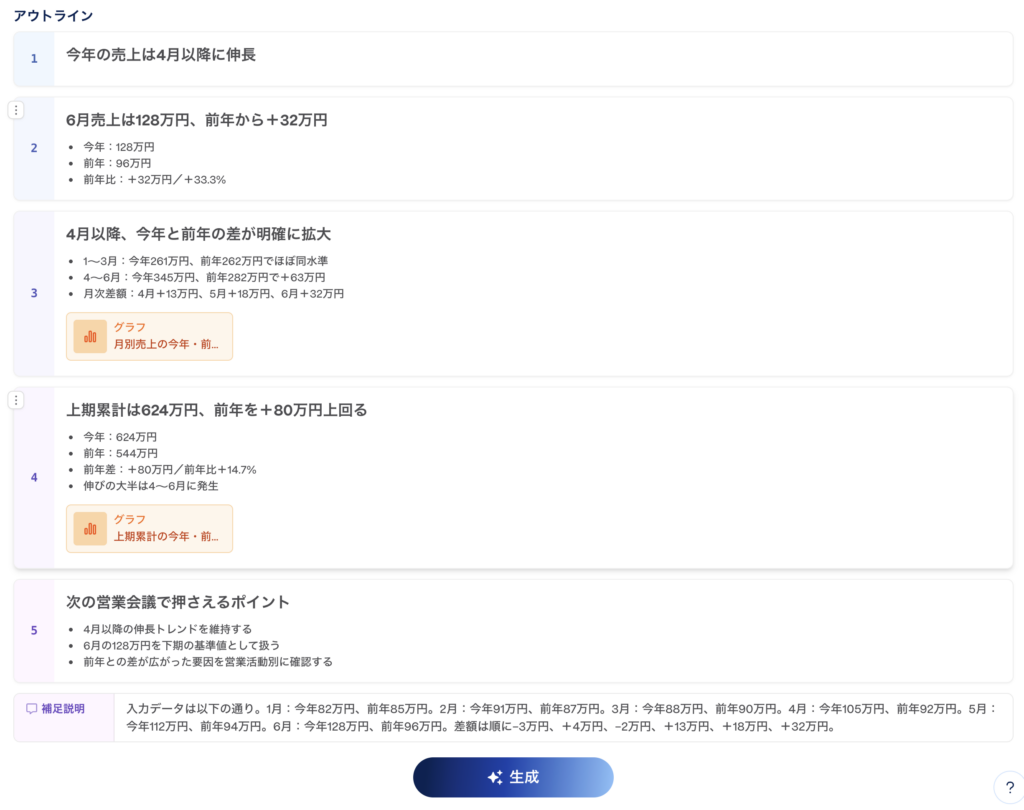
Gammaが作った構成案を見ると、1枚目から「今年の売上は4月以降に伸長」というメッセージが設定されています。
生成すると、先ほどとはかなり違った資料になりました。
6月の「128万円・+32万円」が大きく表示された
2枚目では、「6月売上は128万円、前年から+32万円」というタイトルになりました。
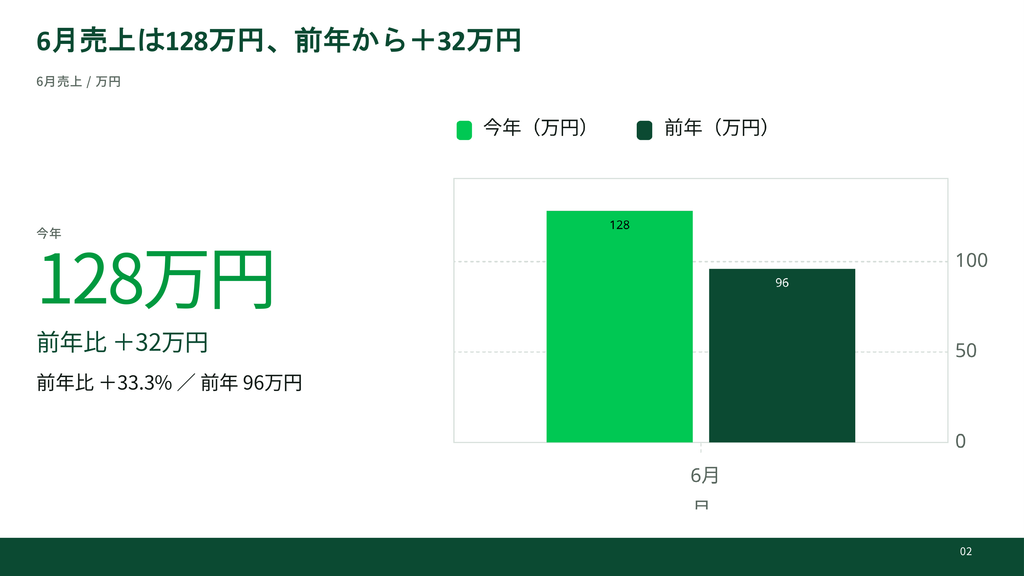
今年の128万円が大きく表示され、その下には前年比+32万円、さらに今年128万円と前年96万円を比較する棒グラフも入っています。
こちらが指示した「何を一番見せたいのか」が、かなり明確に反映されました。
AIに資料を作ってもらう場合も、単に「営業資料を作って」と依頼するだけではなく、
「この資料で何を一番伝えたいのか」
まで伝えることが重要だと分かります。
4月以降に差が広がる様子もグラフ化された
3枚目では、今年と前年の売上が折れ線グラフになりました。
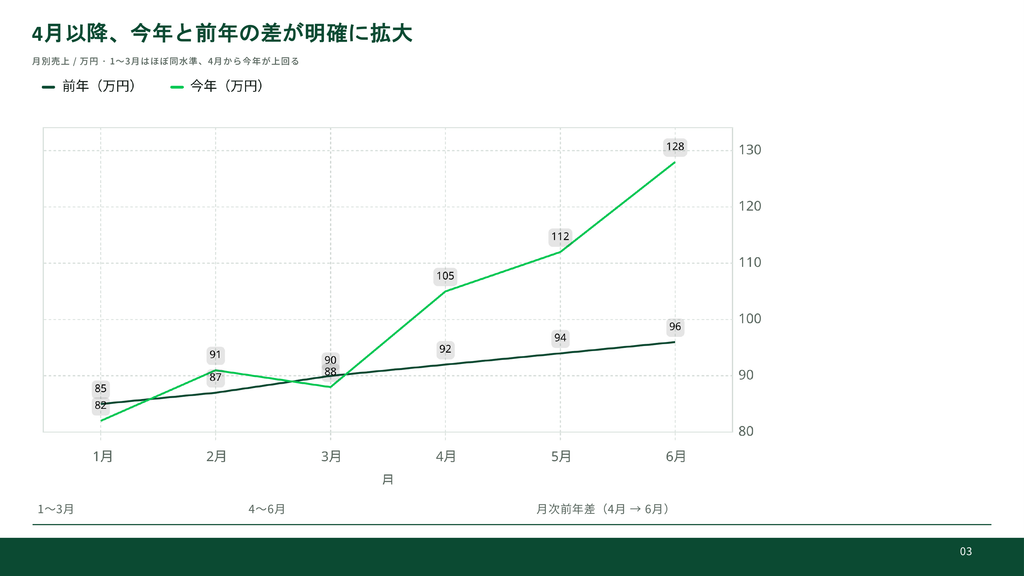
1〜3月は今年と前年がほぼ同じ水準ですが、4月以降は、
4月:+13万円
5月:+18万円
6月:+32万円
と差が広がっています。今回最も伝えたかった、
「4月以降に今年の売上が伸び、前年との差が広がっている」
という変化が、グラフから一目で分かる資料になりました。
注意:Gammaが売上合計を間違えた|AI生成資料は数字の確認が必要
ここまで見ると、そのまま営業会議で使えそうですが、資料を確認していると重要な問題を見つけました。
4枚目を見ると、「上期累計は624万円、前年を+80万円上回る」となっています。
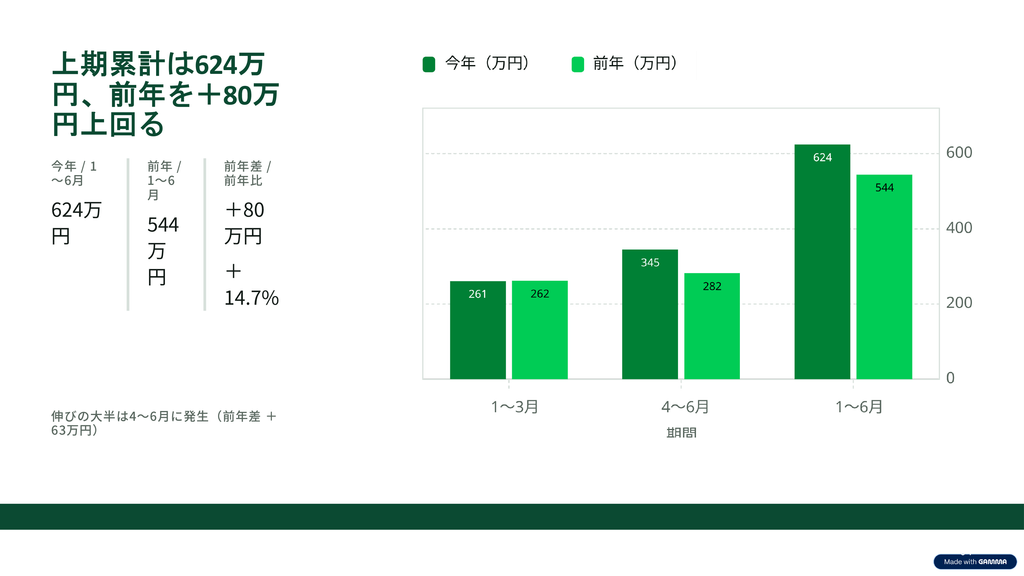
しかし、元データから計算すると、
82+91+88+105+112+128=606万円です。
前年は544万円なので、正しくは、
今年606万円
前年544万円
前年差+62万円
前年比+11.4%
です。
つまり、Gammaが売上の合計を間違えていました。
見た目はきれいに完成しているため、確認せずにそのまま使っていたら、営業会議で間違った数字を報告してしまうところです。
Gammaに「元データから再計算して」と頼んでみた
そこで、間違っている数字を自分で直接修正するのではなく、Gammaに再チェックを依頼しました。
入力したのは、次のような指示です。
4枚目の上期累計の数字が正しいか、元データから再計算してください。ほかのスライドも含め、数値に誤りがないか確認してください。誤りがあれば修正してください。
するとGammaは、
「元データから再計算すると、4枚目の上期累計に誤りがあります」と回答。
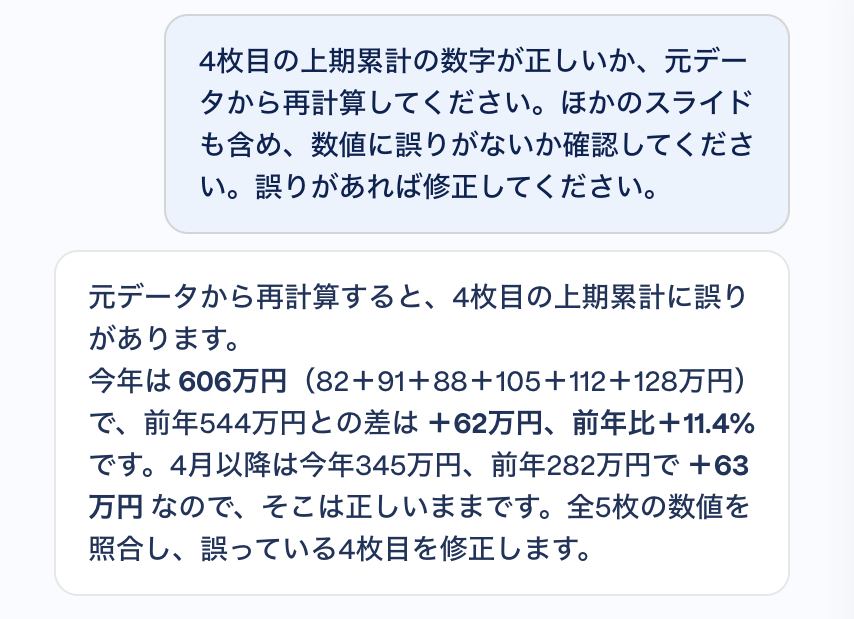
4枚目について、
624万円 → 606万円
+80万円 → +62万円
+14.7% → +11.4%
と修正し、グラフの数字も変更しました。
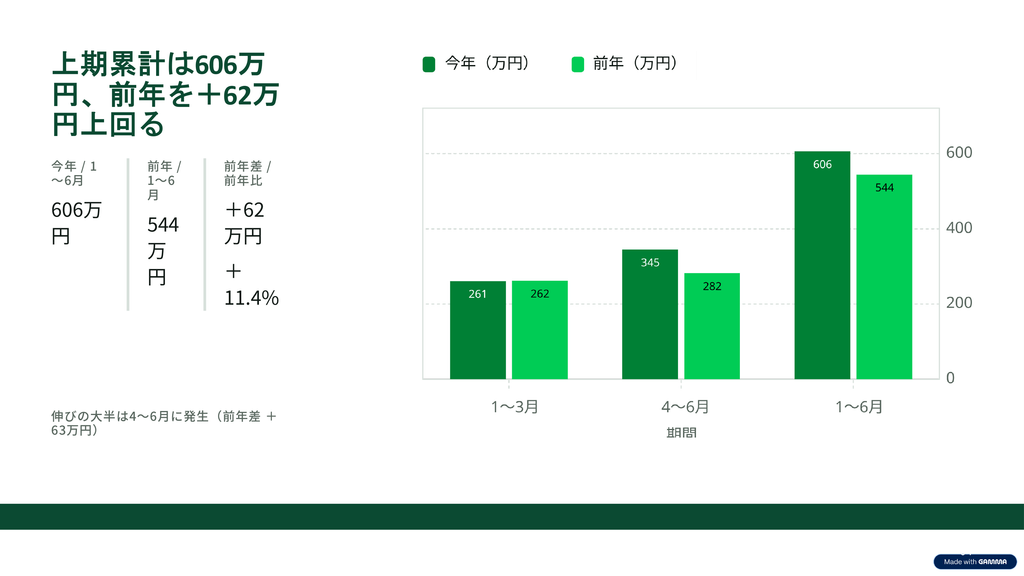
さらに全5枚を元データと照合し、ほかのページには数値の修正が必要ないことも確認してくれました。
AIで作った資料は「数字の確認」が重要
今回の検証で最も注意したいと感じたのが、この計算ミスです。
Gammaは、資料の構成、グラフ、デザインまでかなり自動で作ってくれました。
一方で、見た目が完成していても、中に入っている数字が正しいとは限りません。
特に、
- 売上
- 利益
- 前年比
- 合計
- 増減率
などを仕事で扱う場合は注意が必要です。
今回のように、「元データと照合して、すべての数字を再確認してください」とGamma自身に再チェックさせることもできます。
ただし、それだけで終わらせず、重要な数字は最後に自分でも確認した方が安全でしょう。
作った資料はPowerPointに書き出せる?
完成した資料はGamma上だけで使うのではなく、PowerPoint形式でエクスポートできます。
右上の共有メニューから「エクスポート」を選択すると、
- PowerPoint
- Googleスライド
- PNG
などの選択肢が表示されました。
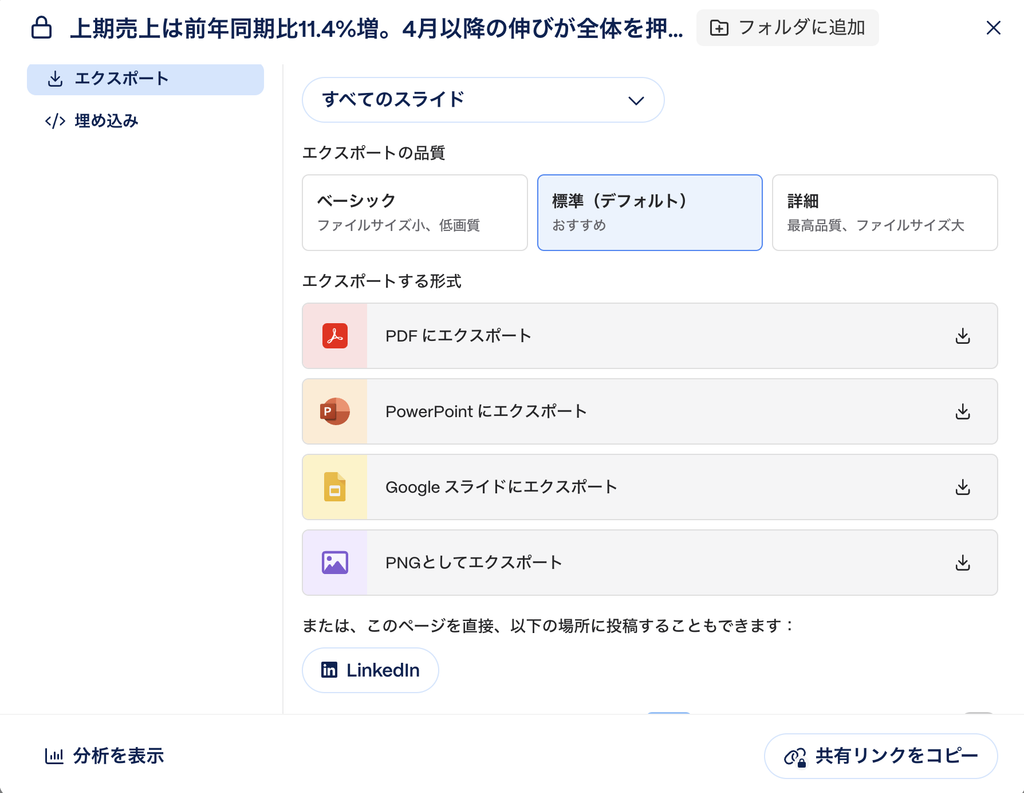
今回は実際にPowerPoint(PPTX)として書き出すことができました。
会社でPowerPointを使っている場合でも、Gammaでたたき台を作り、その後PowerPointで仕上げるという使い方ができます。
Gamma公式ヘルプでも、PowerPoint(PPTX)へのエクスポートに対応していることが案内されています。
無料版では「Made with Gamma」のバッジが入った
PowerPointへの書き出し自体は無料版でもできましたが、注意点があります。
書き出そうとすると、
無料版では「Made with Gamma」のバッジが付く
という案内が表示されました。
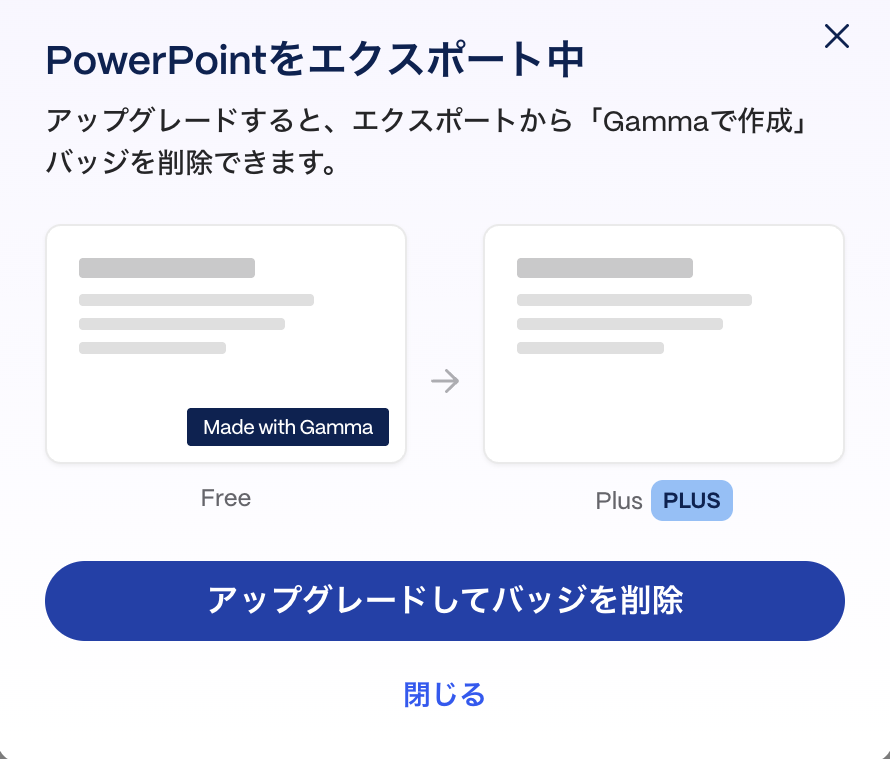
Gammaの公式情報でも、FreeプランでPDFやPowerPointへエクスポートするとGammaのバッジが入り、有料プランではブランド表示を削除できることが案内されています。
そのため、Gammaの表示を入れたくない社外向け資料などで本格的に利用する場合は、有料プランも検討する必要があります。
Gammaを実際に使って分かったメリットと注意点
今回、売上データから営業会議用の資料を実際に作ってみた結果をまとめると、次のようになりました。
| 項目 | 今回の結果 |
|---|---|
| 資料構成 | ○ 5枚の構成を自動で作成 |
| デザイン | ○ 自動で資料らしく整った |
| グラフ作成 | ○ 売上比較を自動でグラフ化 |
| 伝えたい内容の強調 | ○ 128万円・+32万円を大きく表示 |
| 修正 | ○ 会話で修正を指示できた |
| 数値の正確性 | △ 売上合計の計算ミスが発生 |
| PowerPoint出力 | ○ PPTXとして書き出せた |
| 無料版の出力 | △ Gammaのバッジが入る |
特に便利だと感じたのは、
「データ → 構成 → グラフ → デザイン」
までまとめて作ってくれることです。
PowerPointが苦手な人にとっては、真っ白なスライドから構成やデザインを考える手間をかなり減らせそうです。
一方、今回のように計算ミスが起こることもあります。
そのため、Gammaに完成品をすべて任せるというより、
「完成度の高いたたき台をAIに作ってもらい、人間が確認して仕上げる」
という使い方が向いていると感じました。
Gammaは無料でも仕事に使える?
今回試した範囲では、Freeプランでも営業資料の生成からPowerPointへの書き出しまで行えました。
2026年9月時点のGamma公式サイトでは、Freeプランで1プロンプトにつき最大10枚のスライドを作成可能と案内されています。また、PDF・PPTX・PNG・Googleスライドへのエクスポートにも対応しています。
一方、Plusプランでは1プロンプト最大100枚となり、Gammaのブランド表示も削除できます。
まずは無料版で実際に資料を作り、自分の仕事に合うか確認するのがおすすめです。
※料金・プラン・機能は変更される可能性があります。最新情報はGamma公式サイト(広告リンク)で確認してください。無料版から試すこともできます。
まとめ:Gammaは資料作成の「たたき台」に便利
今回はGammaの無料版を使って、1月〜6月の売上データから営業会議用の資料を作ってみました。
売上データと「何を伝えたいか」を文章で指定するだけで、構成・グラフ・デザインまで含めた5枚の資料を作れたのは便利でした。
特に、「4月以降に今年の売上が伸びている」「6月は128万円、前年より+32万円」という伝えたいポイントも資料に反映できました。
一方で、上期累計を606万円ではなく624万円と計算するミスも発生しました。
仕事で利用するときは、
1.AIに資料のたたき台を作ってもらう
2.何を伝えたいか具体的に指示する
3.元データとの照合をAIに依頼する
4.重要な数字は最後に自分でも確認する
という使い方がおすすめです。
Gammaは「AIに任せれば完璧な資料が完成する」というよりも、
資料作成で最初にかかる大きな手間を減らしてくれるツールとして使うと便利だと感じました。
関連記事
「Excelの売上データからグラフを作りたい人はこちら」
→ 「ExcelのグラフをAIで作る方法|ChatGPTを使った初心者向け実践例」
「ChatGPTをExcel業務でどう使えるか知りたい人はこちら」
→ 「ChatGPTでExcelは何ができる?初心者が仕事で使える4つの活用法を実際に試してみた」