※この記事にはアフィリエイト広告を含みます。
記事内のリンクから商品・サービスを申し込むと、当サイトに報酬が支払われる場合があります。
本記事では、実際にNottaの無料版を使用して確認した結果をもとに紹介しています。
会議が終わったあと、議事録を読み返して「何が決まったのか」「誰が担当するのか」「期限はいつなのか」を整理するのに時間がかかることはありませんか?
AI文字起こしサービスの「Notta」には、音声を文字に起こすだけでなく、文字起こしした内容をAIで要約する機能があります。
そこで今回は、Nottaの無料版を使って約2分25秒の模擬営業会議を録音し、AI要約がどこまで仕事に使えそうか実際に試してみました。
検証用の会議には、売上金額だけでなく、担当者名や期限、次回会議の日程なども入れています。
実際に試したところ、文字起こしには一部誤認識がありましたが、AI要約では売上の数字、決定事項、担当者、期限までおおむね正しく整理されました。
この記事では、実際の画面を見ながら、
- Nottaで会議を文字起こしする方法
- AI要約でどこまで整理できたか
- 担当者や期限を正しく抽出できたか
- Autoとスタンダードの違い
- 無料版を使って分かった注意点
を紹介します。
※この記事は2026年9月13日時点のNotta無料版を、PCのブラウザから実際に使用して検証した内容です。機能や料金、利用条件は変更される可能性があります。
NottaのAI要約を実際に試してみた
今回試したのは、Nottaの無料プランです。
Nottaは、録音した音声を文字起こしし、その内容をAIで要約できるサービスです。
今回は単に「文字起こしできるか」を見るのではなく、営業会議で重要になりそうな数字・担当者・期限までAIが整理できるのかを確認しました。
検証条件は次のとおりです。
| 項目 | 今回の条件 |
|---|---|
| 検証日 | 2026年9月13日 |
| プラン | フリープラン |
| 使用環境 | PCのブラウザ |
| 言語 | 日本語 |
| 録音時間 | 約2分25秒 |
| 人数 | 1人 |
| 内容 | 模擬営業会議 |
| AI要約 | Auto・スタンダード |
| 文字起こしの修正 | 修正せずにAI要約を実行 |
実際の会社の会議を録音したのではなく、検証用に作成した原稿を1人で読み上げています。
そのため、この記事では複数人が同時に話す会議や、長時間の会議での精度までは検証していません。
数字・担当者・期限を入れた模擬会議を用意
今回の模擬会議には、AIが重要な情報を正しく拾えるか確認するため、意図的に具体的な情報を入れました。
たとえば、次のような内容です。
今月の売上は128万円で、前年同月の96万円に対して32万円増加しました。
さらに、
- 売上データの集計:田中さん
- グラフ作成:佐藤さん
- 新商品の好調理由の調査:鈴木さん
- 田中さんの期限:来週金曜日
- 鈴木さんの期限:今月末
- 次回営業会議:10月5日午前10時
といった情報も原稿に入れました。
これらが、文字起こしやAI要約でどう整理されるのかを確認します。
Nottaで会議を録音して文字起こし
Nottaにログインすると、ホーム画面に「録音開始」があります。
今回はここからPCのブラウザ上で録音しました。
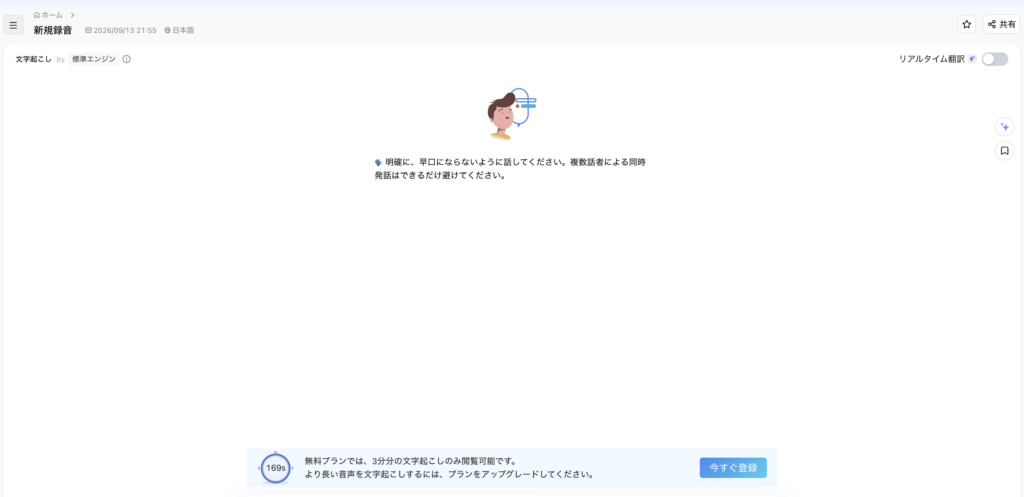
録音を開始して、先ほどの模擬営業会議を読み上げます。
録音が終了すると、音声の内容が自動で文字起こしされました。
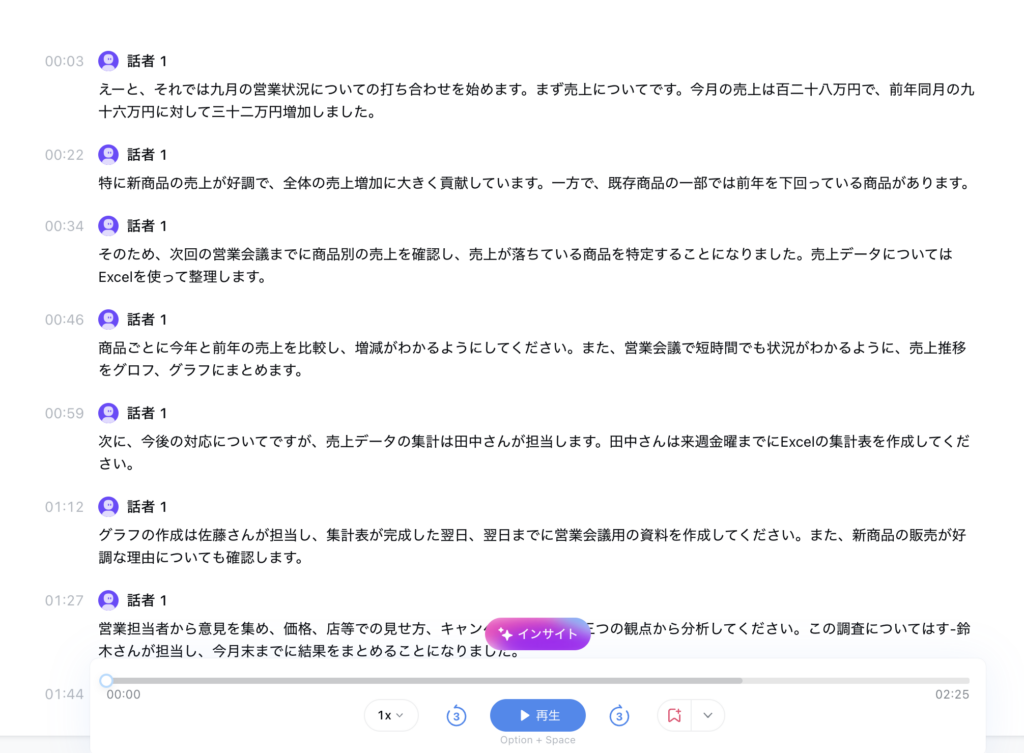
今回の文字起こしでは、
「128万円」
「96万円」
「32万円」
「田中さん」
「佐藤さん」
「鈴木さん」
といった重要な数字や担当者名は認識されていました。
一方で、すべてが正確だったわけではありません。
たとえば原稿では、
売上推移をグラフにまとめます。
と読んだ部分が、
売上推移をグロス、グラフにまとめます。
のように文字起こしされる箇所がありました。ほかにも一部の言葉で誤認識がありました。
今回の結果を見る限り、文字起こしされた文章をそのまま正式な議事録として使うのではなく、重要な部分は人が確認した方がよさそうです。
AI要約には200文字以上のテキストが必要だった
実は最初から2分25秒の会議を録音したわけではありません。
まず約54秒の短い音声で試したところ、文字起こし自体はできましたが、AI要約を実行しようとすると、
テキストの文字数が不足しています。AI要約は、200文字以上のテキストにのみ有効です。
と表示されました。

そこで内容を増やして、約2分25秒の模擬営業会議でもう一度試しました。
ここで注意したいのは、「無料版だから200文字以上必要」という意味ではないことです。
Nottaの公式ヘルプでも、テンプレートからAI要約を生成する条件として、200文字以上の文字起こしデータが必要と案内されています。
短いメモ程度の音声でAI要約を試そうとして「要約できない」となった場合は、まず文字数を確認してみるとよいでしょう。
AI要約で担当者・期限まで整理できるか
文字起こしが完了したら、次に「AI要約」を試しました。
まず使用したのは「Auto」です。
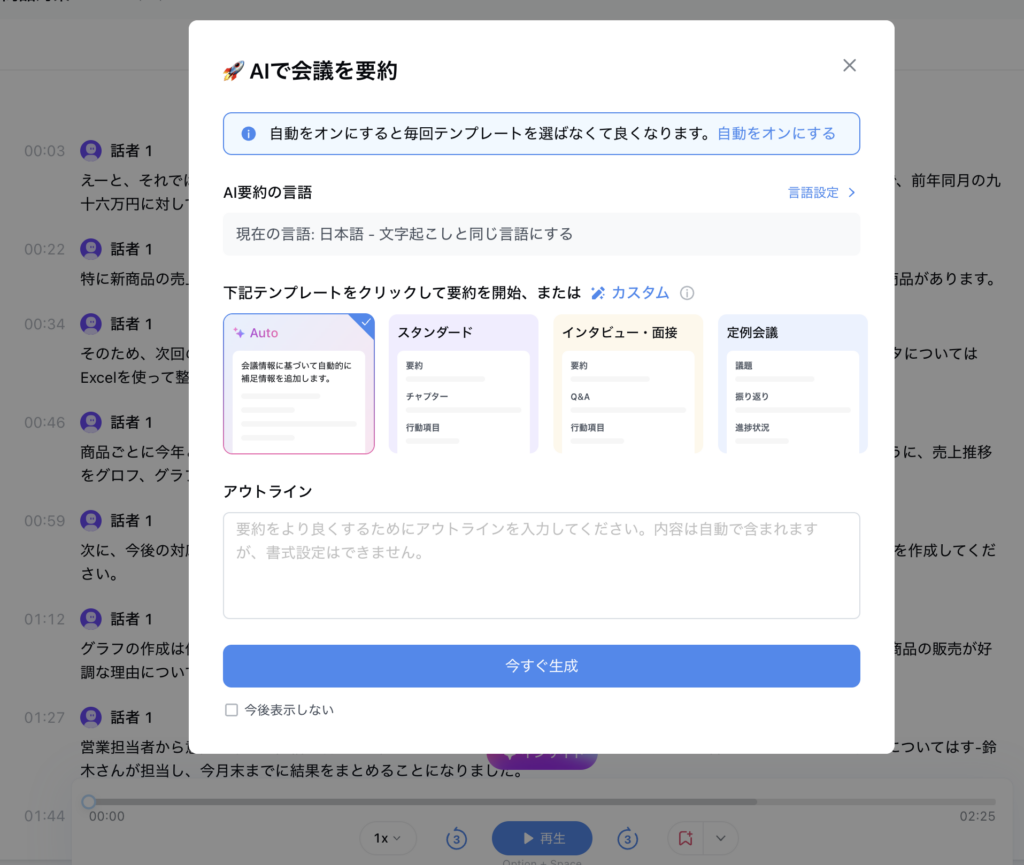
Autoを選択すると、今回の内容では、
- 売上状況と合意事項
- 次回会議
- アクションアイテム
などに分けて自動で整理されました。
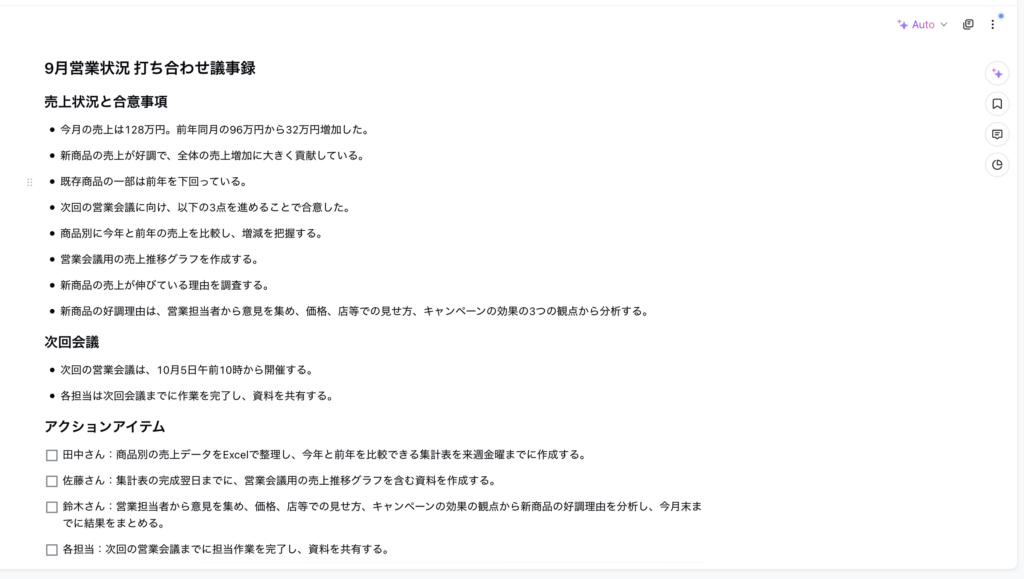
特に確認したかったのが、会議の中に入れた数字・担当者・期限を正しく整理できるかです。
元の原稿とAI要約を比較してみました。
| 確認項目 | 元の発言 | AI要約の結果 | 判定 |
|---|---|---|---|
| 今月の売上 | 128万円 | 128万円 | 一致 |
| 前年同月 | 96万円 | 96万円 | 一致 |
| 前年との差 | 32万円増加 | 32万円増加 | 一致 |
| 売上集計 | 田中さん | 田中さん | 一致 |
| グラフ作成 | 佐藤さん | 佐藤さん | 一致 |
| 好調理由の調査 | 鈴木さん | 鈴木さん | 一致 |
| 田中さんの期限 | 来週金曜日 | 来週金曜日 | 一致 |
| 鈴木さんの期限 | 今月末 | 今月末 | 一致 |
| 次回営業会議 | 10月5日午前10時 | 10月5日午前10時 | 一致 |
今回確認した範囲では、確認対象にした数字・担当者・期限はすべてAI要約に正しく反映されていました。
文字起こしには一部誤認識があったにもかかわらず、会議で重要になる情報は整理されています。
特に便利だと感じたのが「アクションアイテム」です。
今回の要約では、
- 田中さん:Excelの集計表を来週金曜日までに作成
- 佐藤さん:集計表完成後、翌日までに営業会議用資料を作成
- 鈴木さん:新商品の好調理由を今月末までにまとめる
という形で、「誰が・何を・いつまでに行うのか」が整理されました。
会議の文字起こし全文を読み返さなくても、次にやることを確認しやすいのは実務でも便利そうです。
ただし、今回は1回の模擬会議での結果です。どんな会議でも同じように抽出できるとまでは判断できません。
Nottaには無料プランもあるため、気になる場合は、まず短い音声で自分の声や会議内容がどの程度文字起こし・要約できるか試してみるとよいでしょう。
AutoとスタンダードのAI要約を比較してみた
NottaのAI要約では複数のテンプレートを選択できます。
今回は同じ文字起こしデータを使って、「Auto」と「スタンダード」をそれぞれ試しました。
Autoは内容に合わせて整理された
Autoでは今回、「9月営業状況 打ち合わせ議事録」として、
- 売上状況と合意事項
- 次回会議
- アクションアイテム
という形に整理されました。
今回のように「どのテンプレートを使えばいいのか分からない」という場合でも、まずAutoを選んで結果を確認できるのは分かりやすいと感じました。
スタンダードは要約・チャプター・行動項目に整理された
次に、同じ文字起こしで「スタンダード」を試しました。
こちらでは、
- 要約
- チャプター
- 行動項目
という構成になりました。
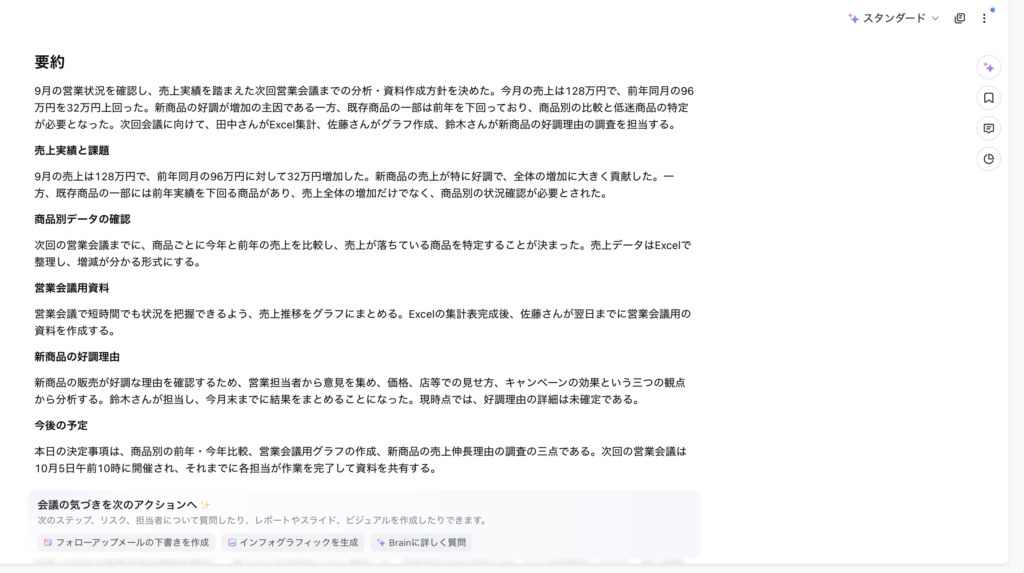
「チャプター」では、
- 9月売上の実績と商品別の課題
- 商品別売上の比較とExcelでの整理
- 売上推移グラフと営業会議用資料の作成
- 新商品の好調理由の調査方針
- 決定事項と次回営業会議
のように話題が分けられ、それぞれに時間も表示されました。
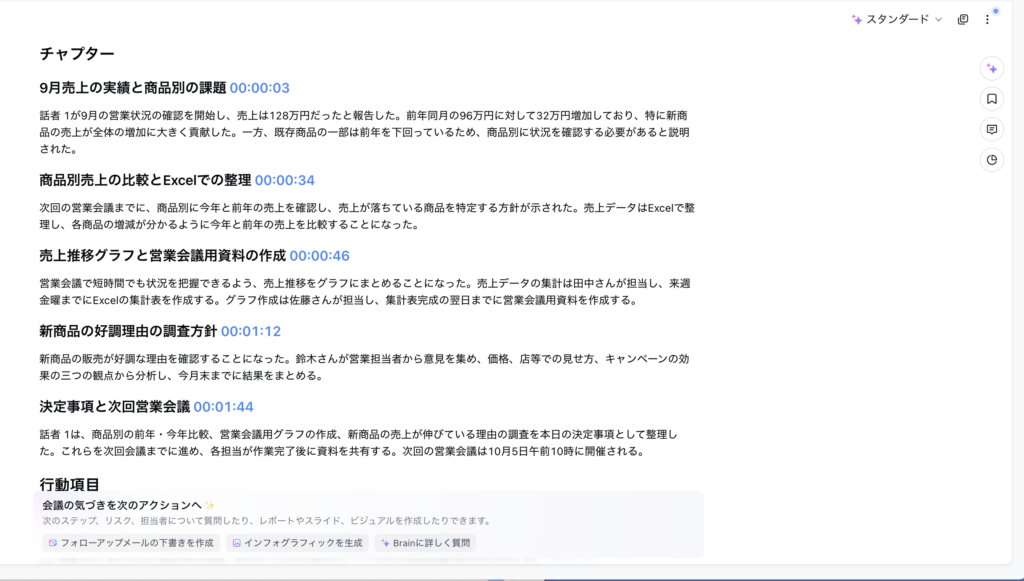
さらに「行動項目」には、田中さん、佐藤さん、鈴木さんそれぞれの作業内容と期限が整理され、元の発言箇所の時間も表示されました。
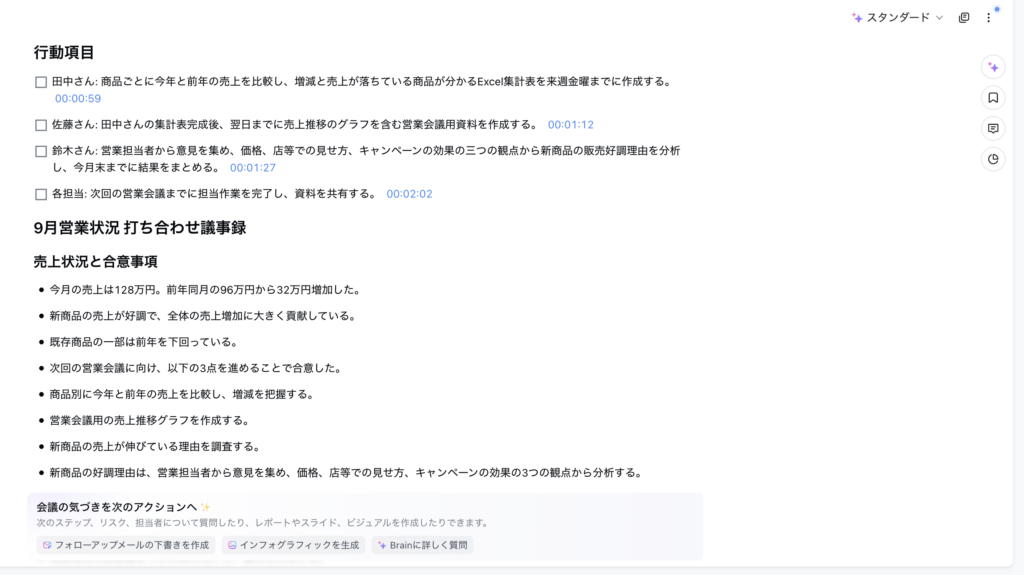
今回の結果を簡単に比較すると、次のようになります。
| 比較項目 | Auto | スタンダード |
|---|---|---|
| 会議の要点 | ○ | ○ |
| 担当者・期限 | ○ | ○ |
| 内容に応じた整理 | ○ | - |
| チャプター表示 | 今回はなし | ○ |
| 発言箇所の時間表示 | 少ない | ○ |
| 今回感じた特徴 | おまかせで整理しやすい | 後から内容を追いやすい |
今回はそれぞれ1回ずつ生成した結果を比較しています。
そのため、「Autoよりスタンダードの方が要約精度が高い」といった優劣までは判断していません。
今回使った範囲では、まず内容を簡単に整理したいならAuto、あとから会議の内容を振り返りたいならスタンダードが使いやすそうだと感じました。
実際に使って分かったNottaの良かった点
今回の検証で特に便利だと感じたのは、文字起こしそのものよりも、その後の情報整理までAIに任せられることでした。
数字・担当者・期限を整理できた
今回の模擬会議では、128万円、96万円、32万円といった数字だけでなく、田中さん、佐藤さん、鈴木さんという担当者や、それぞれの期限も要約に反映されました。
会議で重要なのは全文を残すことだけではなく、「結局何が決まったのか」を後から確認できることです。
その点では、AI要約との組み合わせにメリットを感じました。
会議後のToDoを確認しやすい
「アクションアイテム」「行動項目」として担当者ごとの作業が整理されたため、会議後に全文を読みながらToDoを拾い直す手間を減らせそうです。
特に担当者と期限が多い会議では便利そうです。
文字起こしから要約まで同じサービスで完結する
音声を録音し、文字起こしし、その内容をAIで要約するところまでNotta内で進められました。
別のサービスへ文字起こし全文をコピーして要約させなくても、一連の作業として進められるのは初心者にも分かりやすいと思います。
Nottaを使う前に知っておきたい注意点
今回試してみて、「AIに任せれば議事録を確認しなくてもよい」とまでは感じませんでした。
文字起こしには誤認識がある
今回も「グラフ」が不自然な文章になるなど、一部に誤認識がありました。
重要な金額や日付、担当者、契約内容などを含む会議では、AI要約だけを見るのではなく、必要に応じて元の音声や文字起こしも確認した方が安心です。
今回は2分25秒・1人での検証
今回の結果は、約2分25秒・日本語・1人で読み上げた模擬営業会議という条件で得られたものです。
複数人が同時に話した場合、周囲に雑音がある場合、長時間の会議などでも同じ結果になるかは今回検証していません。
そのため、この記事の結果だけから「実際の会議でも必ず同じ精度になる」とは判断できません。
担当者の抽出と話者識別は別
今回「田中さん」「佐藤さん」「鈴木さん」が正しく整理されましたが、これは3人の声をNottaが聞き分けたという意味ではありません。
1人で読み上げた文章の中に、
売上データの集計は田中さんが担当します。
といった情報を入れ、それをAI要約が担当者として整理できるか確認したものです。
複数人の声を正しく識別できるかについては、今回の検証対象ではありません。
Notta無料版はどこまで使える?
2026年9月13日時点で確認したNotta公式の料金情報では、フリープランは主に次の内容となっています。
| 項目 | フリープラン |
|---|---|
| 料金 | 0円 |
| 文字起こし | 120分/月 |
| 1回あたりの文字起こし上限 | 3分 |
| AI要約 | 10回/月 |
今回の2分25秒の模擬会議は、この1回3分の範囲内で試しました。
ここで注意したいのは、「月120分あるから、60分の会議を無料で2回全文処理できる」という意味ではないことです。
フリープランには1回あたりの上限もあるため、長時間の会議で使いたい場合は有料プランとの違いを確認する必要があります。
また、「フリープラン」と「有料プランの無料トライアル」は別のものです。
まず無料版で使い勝手を確認してから、3分の上限などが足りないと感じた場合に有料プランを検討するのがよいでしょう。
料金や利用条件は変更される可能性があるため、最新情報はNotta公式サイトで確認してください。
Nottaが向いていそうな人・注意したい人
今回実際に使った範囲では、Nottaは次のような人に向いていそうです。
向いていそうな人
- 会議後の議事録作成に時間がかかっている
- 会議の決定事項を簡単に整理したい
- 「誰が・何を・いつまでに」を拾い出したい
- AI文字起こし・AI要約をまず無料で試してみたい
- 長い文字起こしを最初から全部読み返すのが大変
一方、次のような使い方では注意が必要です。
注意したい人
- AIの結果を確認せず、そのまま正式な議事録にしたい
- 文字起こしに一切の誤認識を求めない
- 無料版だけで長時間の会議を全文処理したい
仕事で重要な内容を扱う場合は、AIに任せきりにせず、人による最終確認を組み合わせる使い方がよさそうです。また、実際の会議を録音する場合は、勤務先のルールや録音・データの取り扱いについても事前に確認してください。
まとめ|Nottaは「文字起こし後の整理」まで試すと便利さが分かる
今回はNottaの無料版を使い、約2分25秒の模擬営業会議を、
録音 → 文字起こし → AI要約
まで実際に試しました。
文字起こしには一部誤認識がありましたが、今回確認対象にした、
- 128万円、96万円、32万円という数字
- 田中さん、佐藤さん、鈴木さんという担当者
- 来週金曜日、今月末という期限
- 10月5日午前10時という次回会議
はAI要約で正しく整理されました。
特に、担当者・作業内容・期限を「アクションアイテム」「行動項目」としてまとめられた点は、会議後の作業整理に使いやすそうです。
一方で、今回は短時間・1人で読み上げた模擬会議です。長時間の会議や複数人での会話まで同じ精度になるかは、今回の検証だけでは判断できません。
そのため、いきなり有料プランを契約するのではなく、まず無料版で短い音声を録音し、自分の会議でも文字起こしやAI要約が使えそうか確認してみるのがよいと思います。
無料版の3分制限などが足りないと感じてから、有料プランを検討しても遅くありません。

会議前の売上資料をAIで作る方法については、
関連記事「ExcelのグラフをAIで作る方法|ChatGPTを使った初心者向け実践例」でも実際に試しています。
会議前の資料作成から、会議後の議事録・ToDo整理まで、仕事の中でAIをどう使えるか今後も実際に試しながら紹介していきます。